「PCで使っていた内蔵HDDを外付け化する方法」自体はwindows内の機能で行う方法を以前動画で出していますが、
ツールを使ってやってみたらびっくりするくらい簡単だったので、紹介していきたいと思います。
なお、前回の方法はwindows10で行ったため、他のバージョンのwindowsではできなかった可能性がありますが、
今回は「Windows 11/10/8.1/8/7/Vista」対応のツールを使って作業していきます。
対応のwindowsPCを使っている方は是非ご覧ください。
内蔵HDDの外付け化にツールを使う理由
作業に入る前に、元々PCで使っていた内蔵HDDを外付け化するのに何でツールが必要なの?ってところですが・・・
これは以前の記事と動画を見てもらえるとわかりやすいと思います。
古いPCの内蔵HDDを外付け化!回復パーティションを削除して再利用してみた【windows10】(※ツール無し)
PCに内蔵されていたHDDを外付け化する場合、
PCで使われていた時のデータをすべて消さなくてはいけません。
単純にデータだけ消せばいいというわけではなく、HDDの領域がPC用に構成されているので、
これらもすべて消す必要があるんです。
特に「回復パーティション」や「OEMパーティション」などは、
通常の手順では消すことができず、少し難しい作業が必要になるんですね。
小難しいだけならともかく、黒ウインドウになにやらコマンドを入力するという・・・
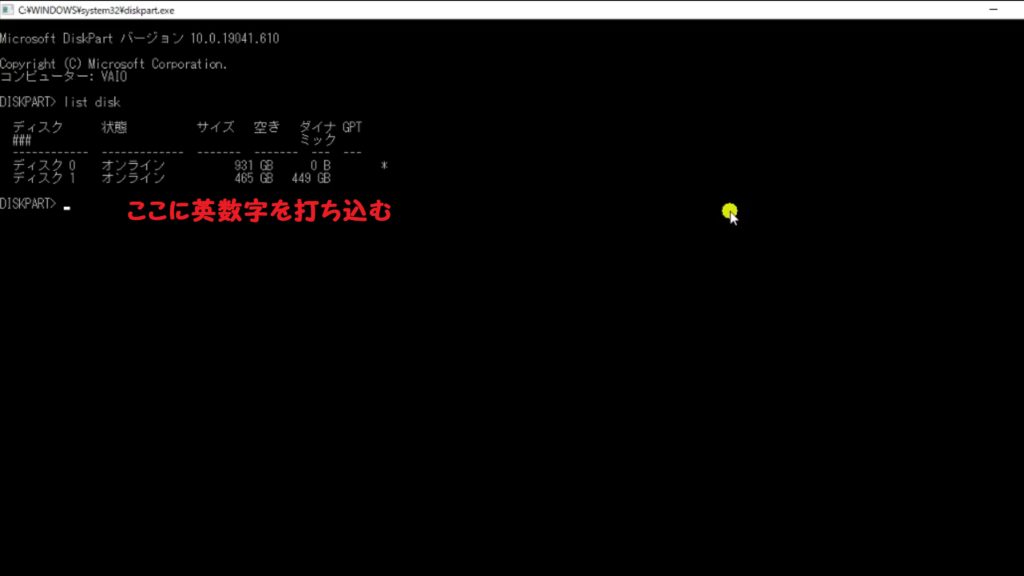

え?なにこれ間違えたらPC壊れるんじゃない?
・・・っていう、
慣れていないかたにとっては心理的ハードルも高い方法でした。
そして間違えたら本当にPCのデータが飛びます。←超重要
これらの難しい作業をツールに丸投げしよう!というわけですね。

違うドライブのデータを消してしまっても当ブログでは責任は取れませんので、
よく確認して作業していきましょう。
ツールの紹介
ではお待ちかね、ツールの紹介です。
今回使うツールはこちら、
「MiniTool Partition Wizard 無料版」です。
こちらのソフト、有料版もありますが、
パーティションの削除と作成という今回の用途なら無料版で十分です。
ツールはWindows 11/10/8.1/8/7/Vista対応となっています。
ちなみに当方の作業環境はwindows10です。

MiniTool Partition Wizard 無料版のダウンロードとインストール
では、早速ダウンロードしていきましょう。
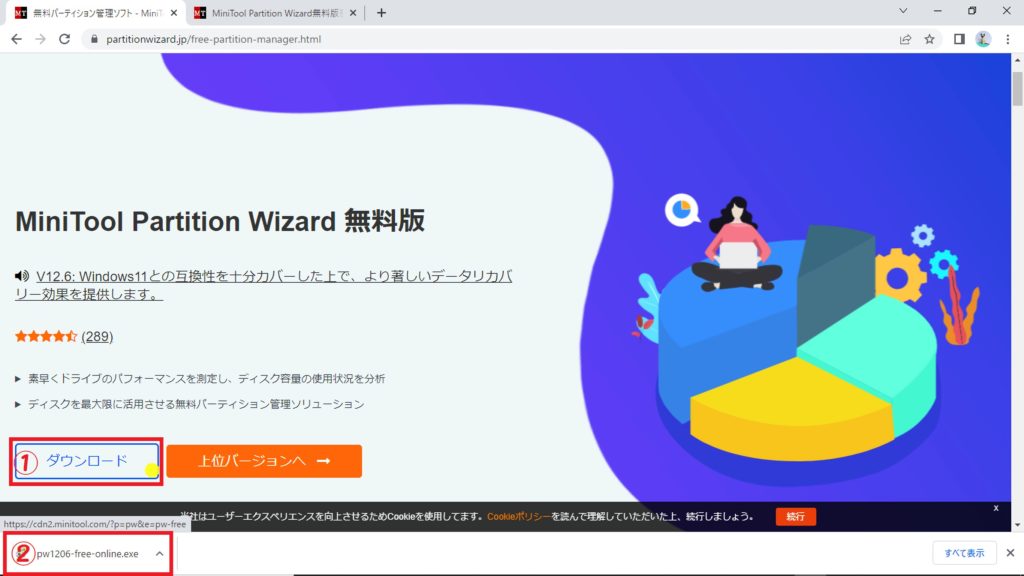
MiniTool Partition Wizard 無料版内のダウンロードボタンをクリックすると
ダウンロードが始まります。
ダウンロードが完了したら、
ダウンロードしたファイルをダブルクリックしてインストールを開始しましょう。
言語を選択すると、無料版と有料のプロ版の機能比較画面が出ます。
さて、ここからいくつか気を付けたい点があります。
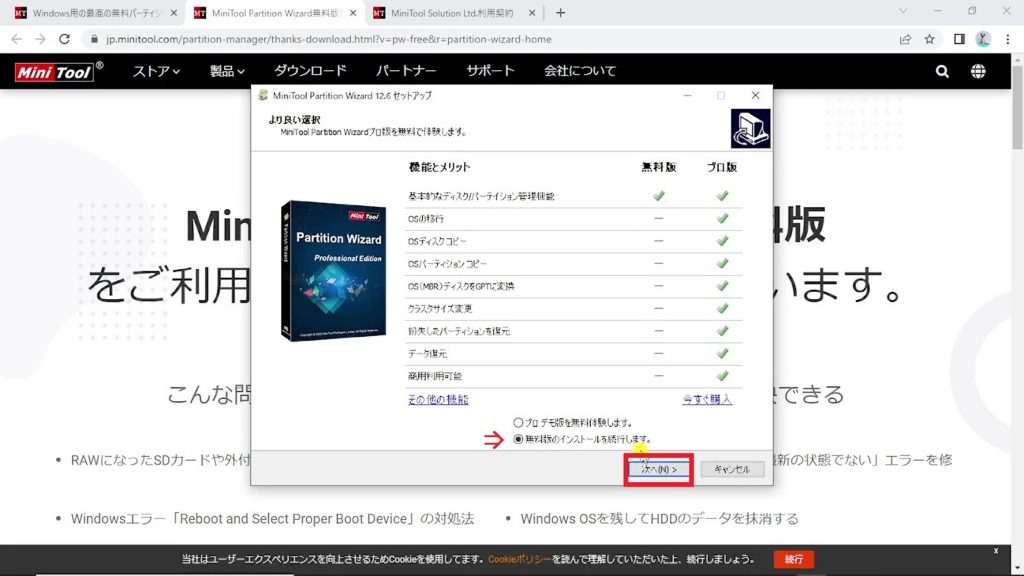
まずはここ、最初は「プロ デモ版を無料体験します。」にチェックが入ってしまっています。
このままだと有料版のデモ版がインストールされてしまいます。
今回は無料版を使いたいので、下の「無料版のインストールを続行します。」にチェックを入れて「次へ」をクリックします。
次、インストールするソフトの選択です。
ミニツールには今回インストールするパーティション管理ソフトのほかにも色々なソフトがありますが、このまますすめると使わないソフトもインストールされるので、使わないソフトはチェックを外しておくのが良いでしょう。
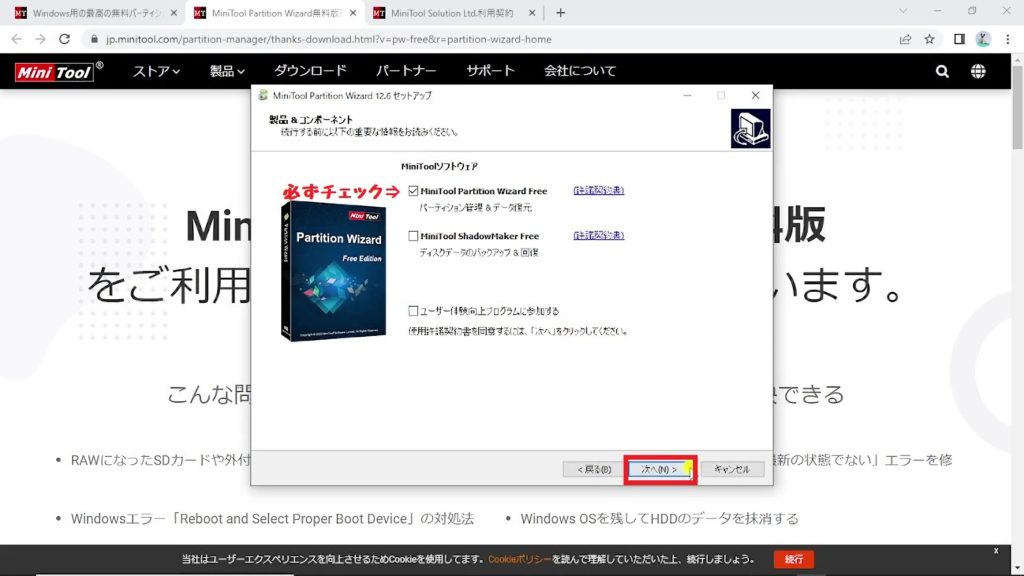
上の「MiniTool Partition Wizard Free」が今回使うソフトなので、
チェックを入れたままにしておきます。
もう1個のほうの「MiniTool ShadowMaker Free」というソフトは今回は使わないのでチェックを外します。
こちらはバックアップソフトのようです。
興味のあるかたは見てみても良いかと思います。
「ユーザー体験向上プログラム」は参加しなくてもツールは使えるのでお好みで。
チェックし終わったら「次へ」をクリック。
インストール先を指定します。
特にこだわりがなければインストール先はそのままでOK。

「次へ」をクリックするとインストールが始まります。
インストールが完了したらツールを開きましょう。
MiniTool Partition Wizard 無料版を使ってみる
ツールを立ち上げました。
こちらが「ミニツールパーティションウィザード」の画面です。
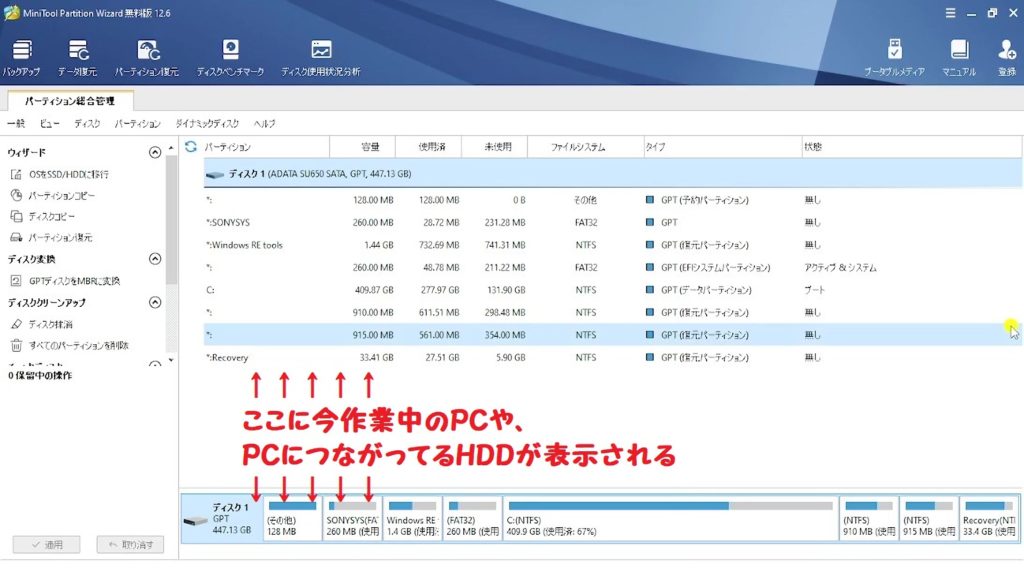
まだ何もつないでいないので、表示されている「ディスク1」が今作業しているPCに内蔵されているHDDですね。
複数台のHDDが搭載されているPCや、
USBメモリなどをつないでいる場合はもっと増えます。
HDDはともかく、USBメモリなどはあらかじめ取り外しておくと良いでしょう。
PCとHDDを接続する
ツールの準備ができたら、外付け化するHDDを用意しましょう。
今回外付け化するのはこちら、1TBの2.5インチHDDです。
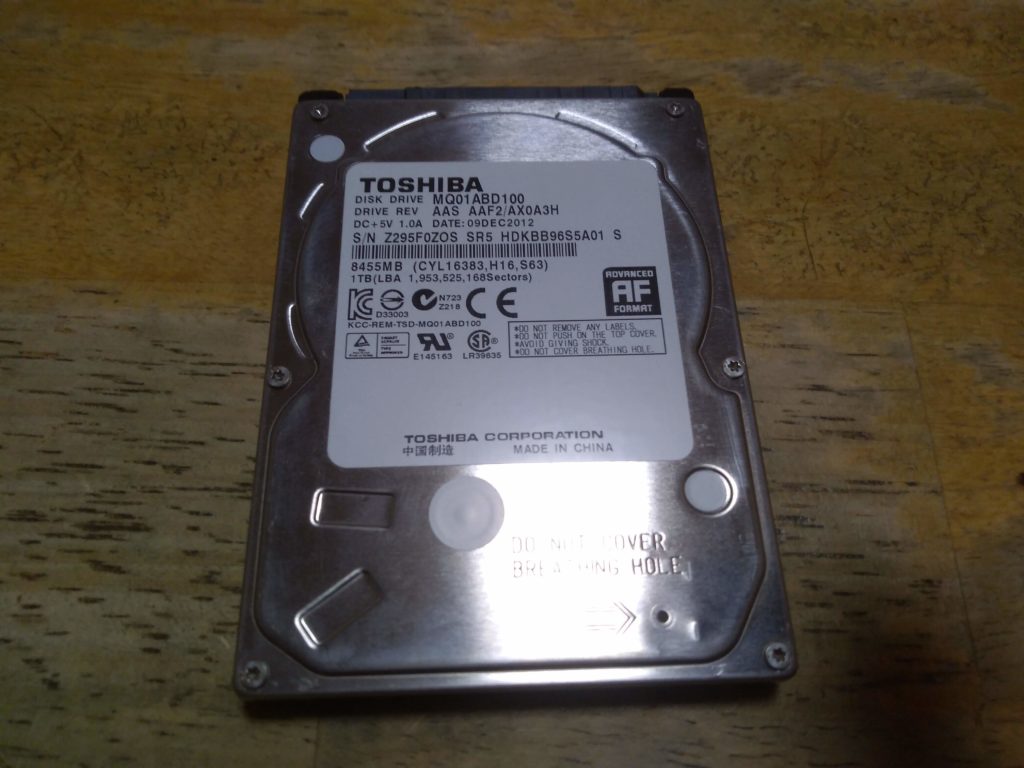
こちらは、メインPCをSSD化した際に抜き出したものになります。
10年近く前のHDDなので状態が心配ではありますが、PC時代はちゃんと動作はしていました。
MiniTool Partition WizardにはHDDの状態をチェックする機能があるので、後ほど調べてみましょう。
では、このHDDをPCにつなぎます。
ケースは前回使ったものと同じです。
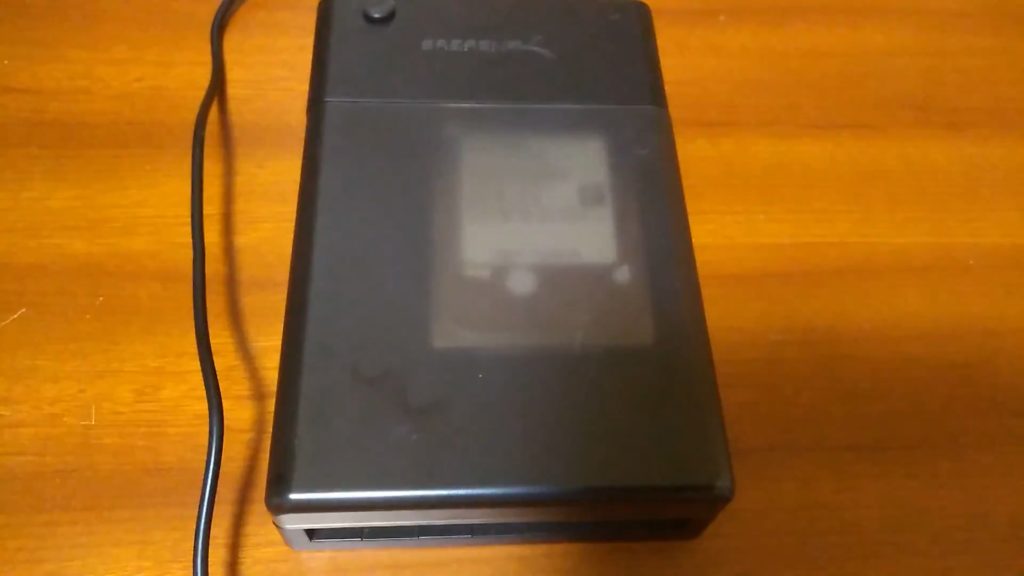
前回の動画では、3.5インチHDDでしたが、今回は2.5インチです。
2.5インチと3.5インチ、両方対応しているので使い勝手がいいです。
⇒Sabrent USB 3.0 SATA HDDドッキングステーション (2.5 & 3.5インチHDD、SSD両対応) [UASPモード対応] (EC-DFLT-JP)をamazonで見る

ケースの選び方については前回の記事で詳しく解説しているのでそちらをどうぞ。
PCにHDDをつなぐと、ツール上で「ディスク2」が新しく認識されました。
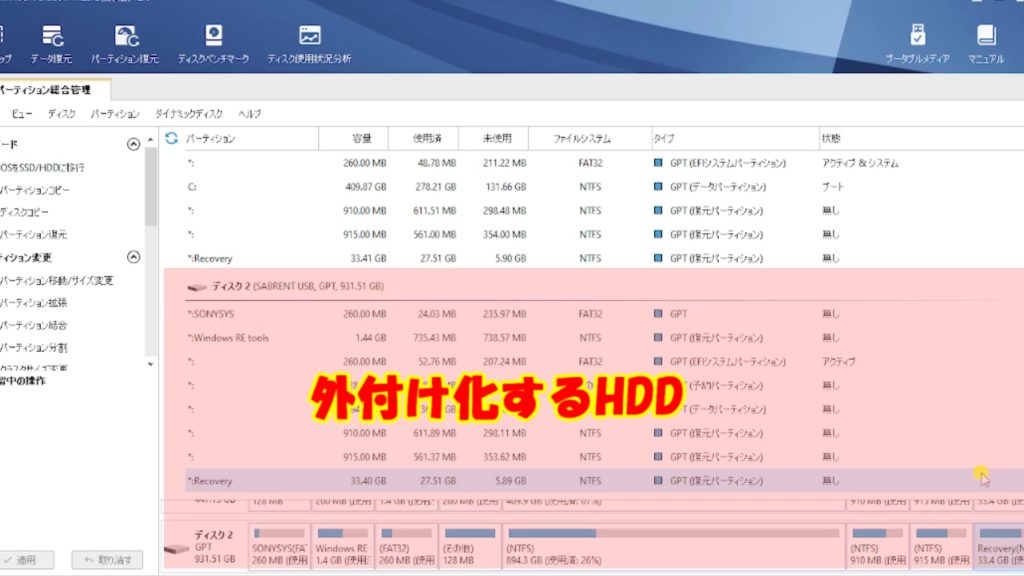
このディスク1,2の数字はそれぞれの環境で違うので、各自で読み替えてください。
MiniTool Partition Wizardの基本的な操作方法
実際の作業に入る前に、MiniTool Partition Wizardの基本的な操作方法を紹介します。
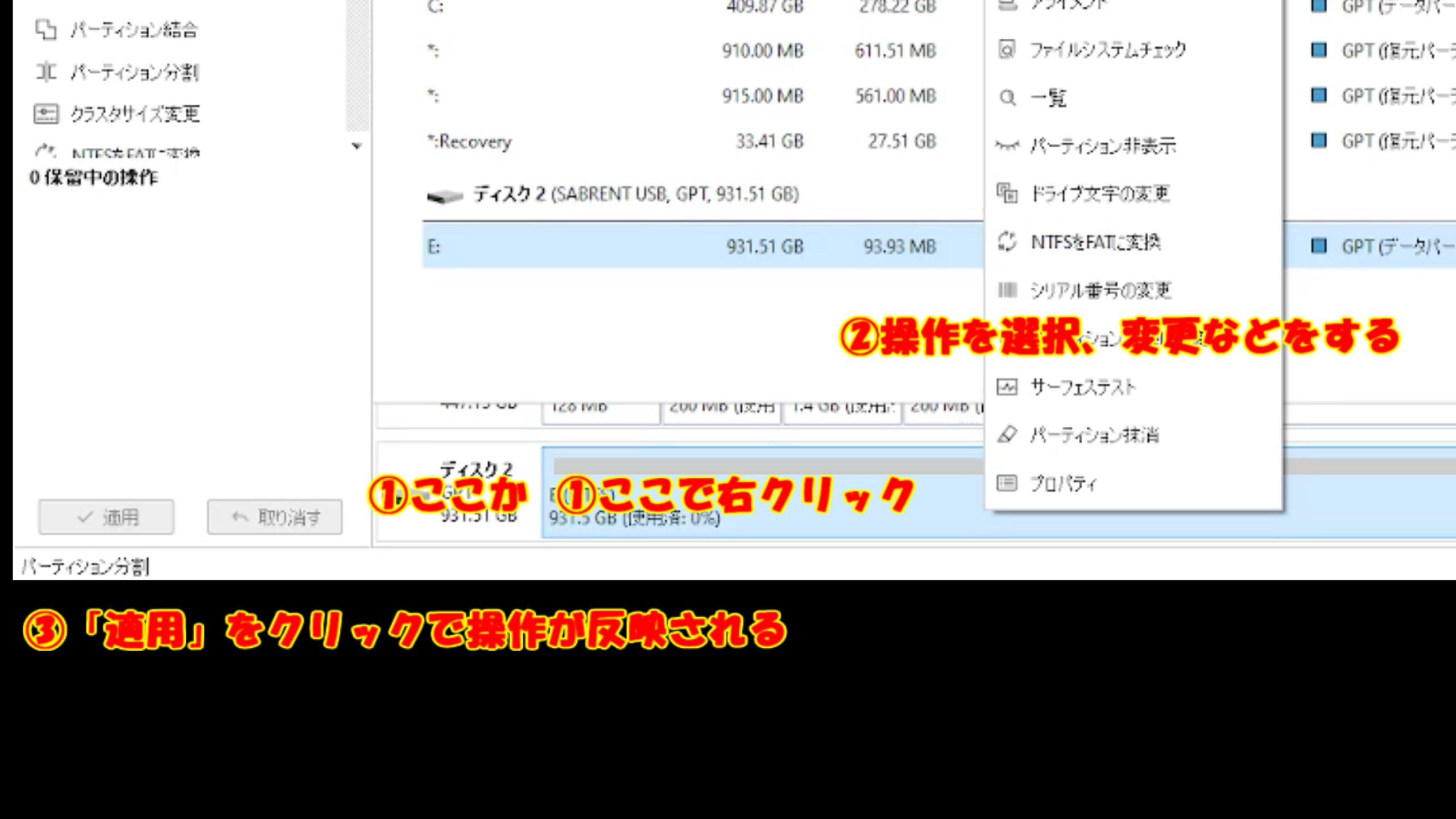
②やりたい操作を選択
③左下の「適用」をクリックすれば操作は完了します。
パーティションの分割や拡張は、スライダーを動かすので、直感的に操作できます。
「適用」しない限りは操作が反映されないので、色々試してみるのも良いと思います。

実はツール中部でも操作できるのですが(ディスクかパーティションの上で右クリックで操作メニューが出ます)
下部の方がディスク構成が視覚的に分かりやすいと思います。
では、これを踏まえて実際にHDDを外付け化していきましょう。
MiniTool Partition Wizardで古いHDDを外付け化する方法
PCで使用されていた内蔵HDDを外付け化する手順は2つです。
②外付けHDD用にパーティションを作成する
こうやって見るととてもシンプルですね。
ではさっそくやっていきましょう。
①パーティションを削除する
まず、ディスク全体のパーティションをすべて削除しましょう。
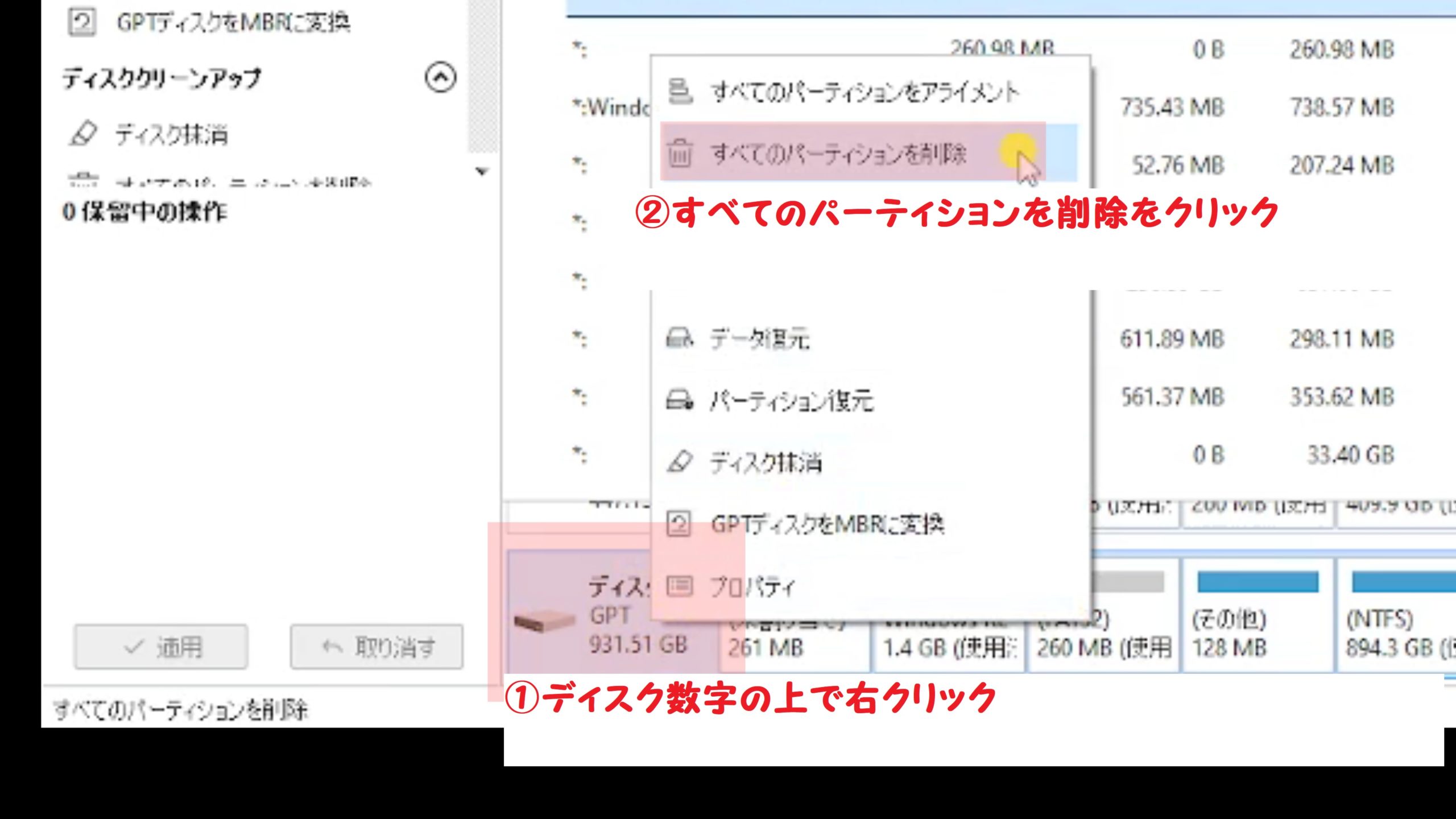
ディスク全体の操作をするには、この左側のディスク数字を右クリックし、
「すべてのパーティションを削除」⇒「はい」で、ディスク全体が未割り当てになります。
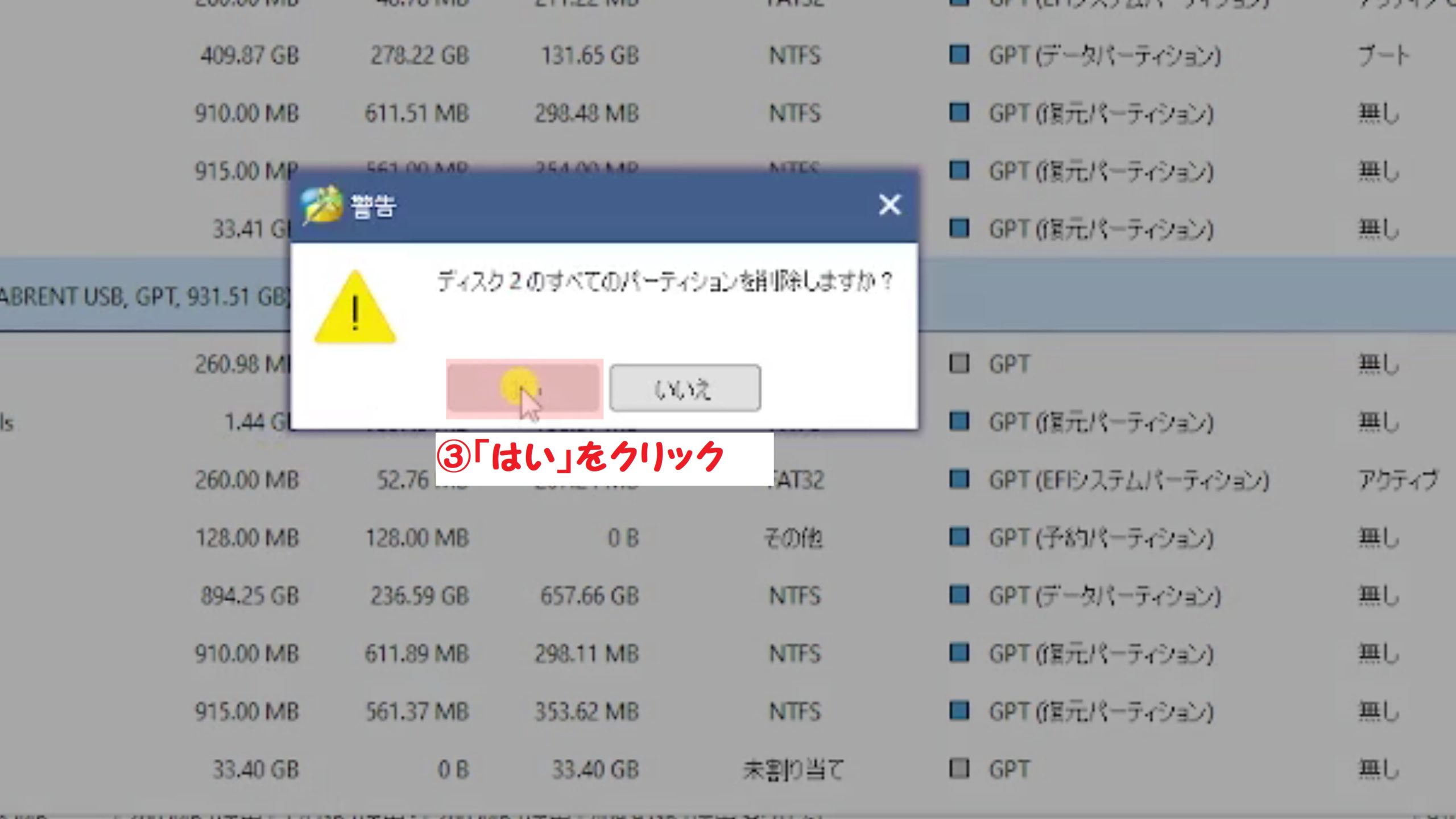

ツール左下の「適用」をクリックすると、削除の処理が完了します。

「適用」をクリックする前に、指定しているディスクが正しいか最終確認を忘れずに!
これでHDDがまっさらな状態になりました。
パーティションスタイルはMBR?GPT?
windowsのコマンドプロンプトを使ってすべてのパーティションを削除した際は、
パーティションスタイルも消えてしまっていました。
今回はPartition Wizardで削除しましたが、
パーティションスタイルが残ったままになっています。

私の環境ではGPTになっています。
違う形式に変更したい場合は、Partition Wizardの機能で変更できます。
先ほどのように、ディスク数字の上で右クリックすれば変更メニューが出るので、必要に応じて変更しましょう。
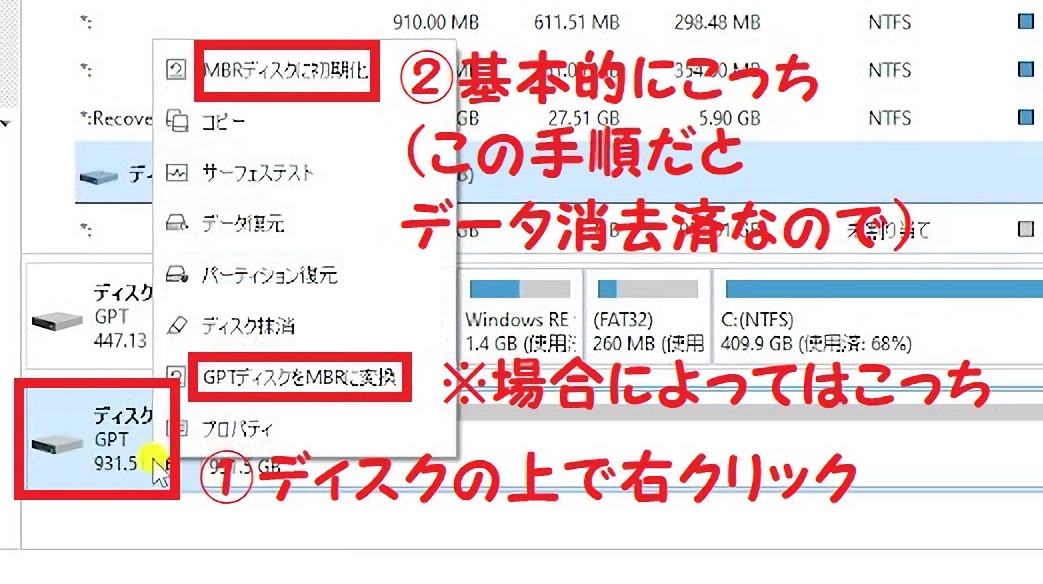
ディスクは2TBまでしか使えない
パーティションの分割は4つまでの制限アリ
GPT⇒2TB以上でも使える
パーティションは128個まで分割可
ただし、古いPCには非対応
②パーティションを作成する
次は、というか最後の工程ですが、外付けHDD用にパーティションを作成していきます。
ディスクの管理から作成してもいいのですが、せっかくなのでツールで作成していきます。

「未割り当て」のパーティションの上で右クリック。
「新規作成」をクリックします。
最近のwindowsPCで使う場合、ファイルシステムを「NTFS」にしてOKで新規作成できます。
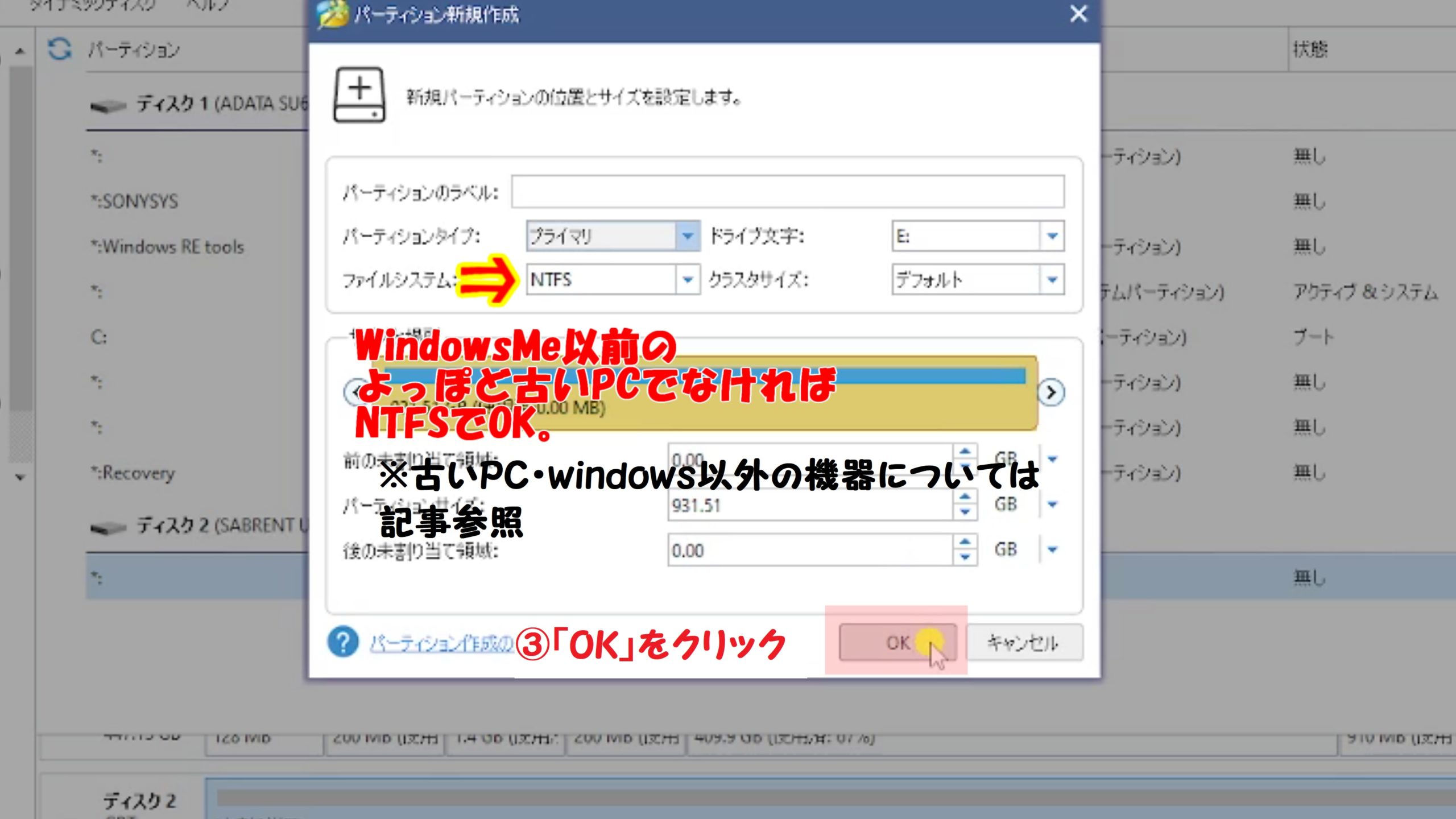
必要に応じてドライブ文字の変更や、ラベルを付けることもできます。
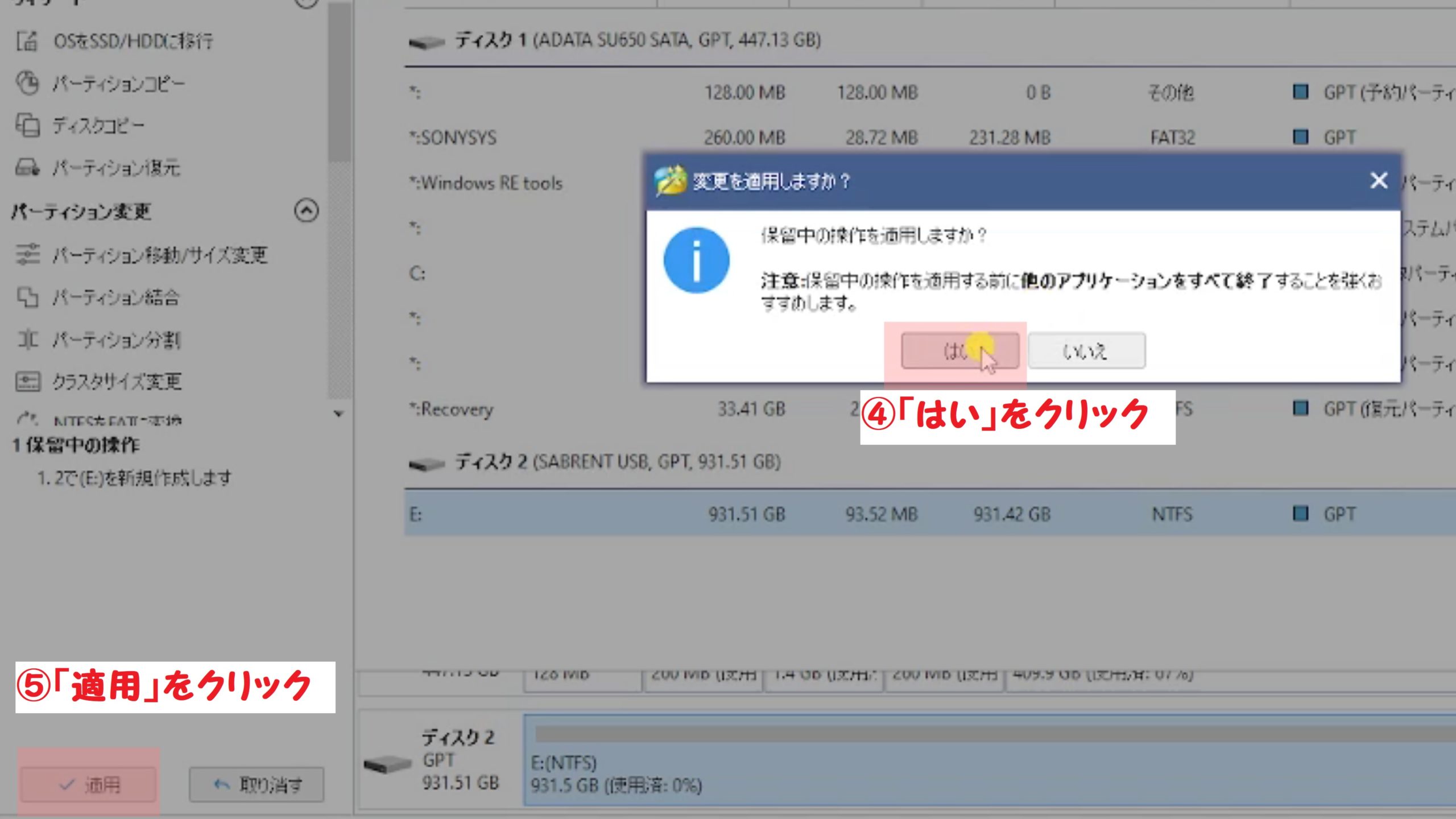
「はい」⇒「適用」をクリックで内蔵HDDの外付け化が完了です、お疲れさまでした。
フォーマット形式について
windows以外で使いたい方向けに、
パーティション作成時のファイルシステムについて少し解説します。
このツールで選べるファイルシステムはこんな感じ。
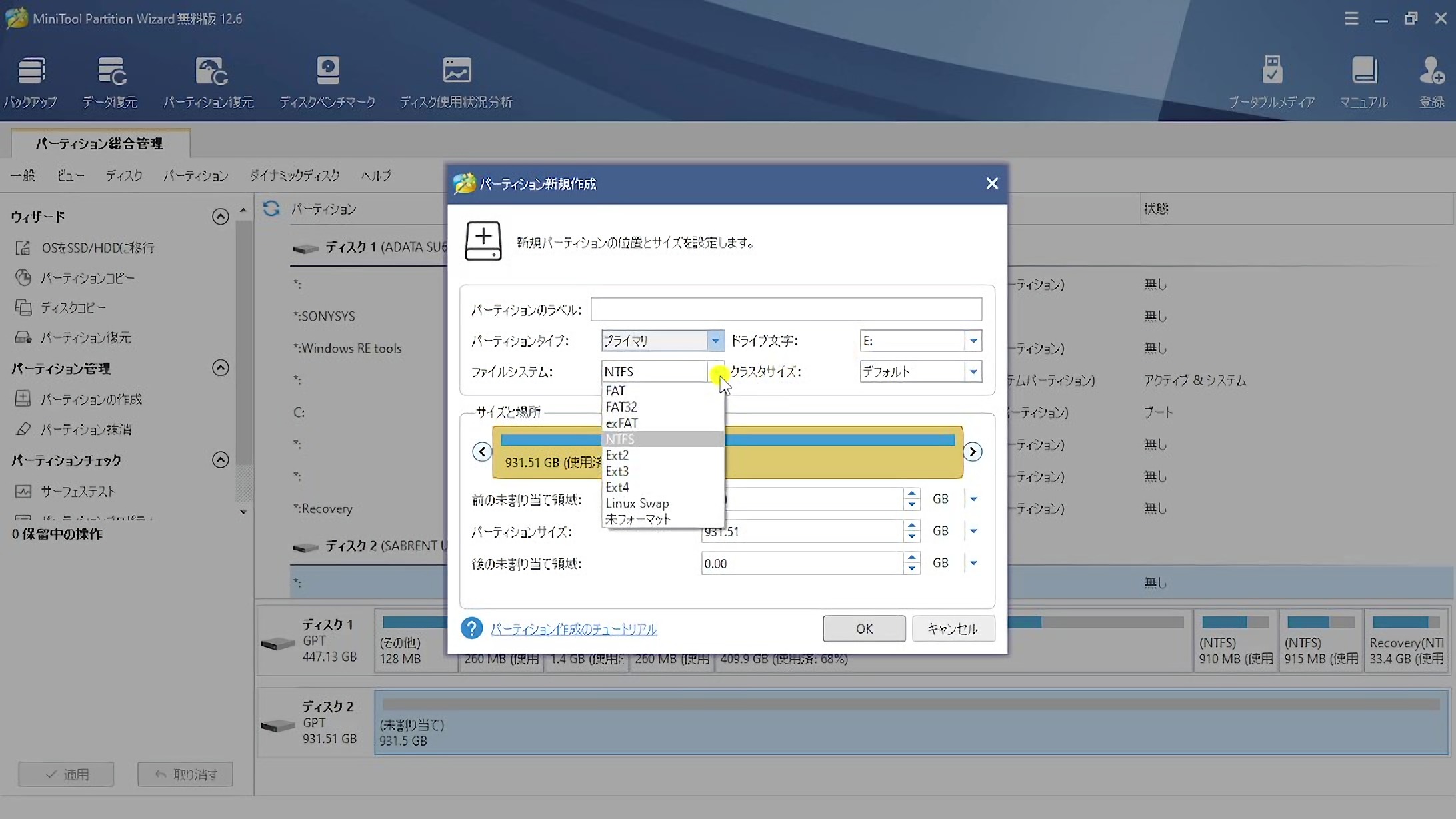
ちなみに、windows10のディスクの管理で選べるのはNTFSとexFATだけなので、
種類が豊富なのは分かると思います。
普通の用途で使うのはその2つとFAT32くらいだと思います。
FAT32はUSBメモリやSDカードなんかでも使われてる形式です。

FAT32は今でも使われてるのに、windows10や11ではディスクの管理のフォーマット形式から外されています。不遇・・・
メディアによってはできるものもあるらしい(低容量だとできる?)ですが、
できないものも多いです。
MiniTool Partition Wizardでは、そのFAT32でのフォーマットができるので、
用途によっては便利だと思います。
主なフォーマット形式の違いはこんな感じです。
NTFS⇒windows2000以降のwindowsPCで使える
exFAT⇒windows以外の機器でも使える。古い機器には対応していない。
容量制限なし。FAT32の上位互換。
FAT32⇒windows以外の機器でも使える。
汎用性が高く、古い機器にも対応している。古いwindowsもこれでOK。
容量2TBまでのドライブしか扱えない。
扱えるファイルの最大容量は4GBまでの制限あり。
windowsもexFATに対応してるならexFATでいいんじゃ?と思うかもしれませんが、FAT系はファイルが壊れやすいというデメリットもあります。
windowsでしか使わないのであれば、NTFSがベストです。
使用予定の機器の対応フォーマット形式についてもっと詳しく知りたいかたはググってみてください。
MiniTool Partition Wizardの機能でHDDの状態をチェックしてみる
少しでも安全に使うために、HDDの状態をチェックしてみましょう。

最初にやった方が良かったかも・・・
サーフェステスト
まずは「サーフェステスト」から。
サーフェステストとは、HDD上のセクタの状態を調べる機能です。

ディスク数字の上で右クリックし、「サーフェステスト」を選びます。
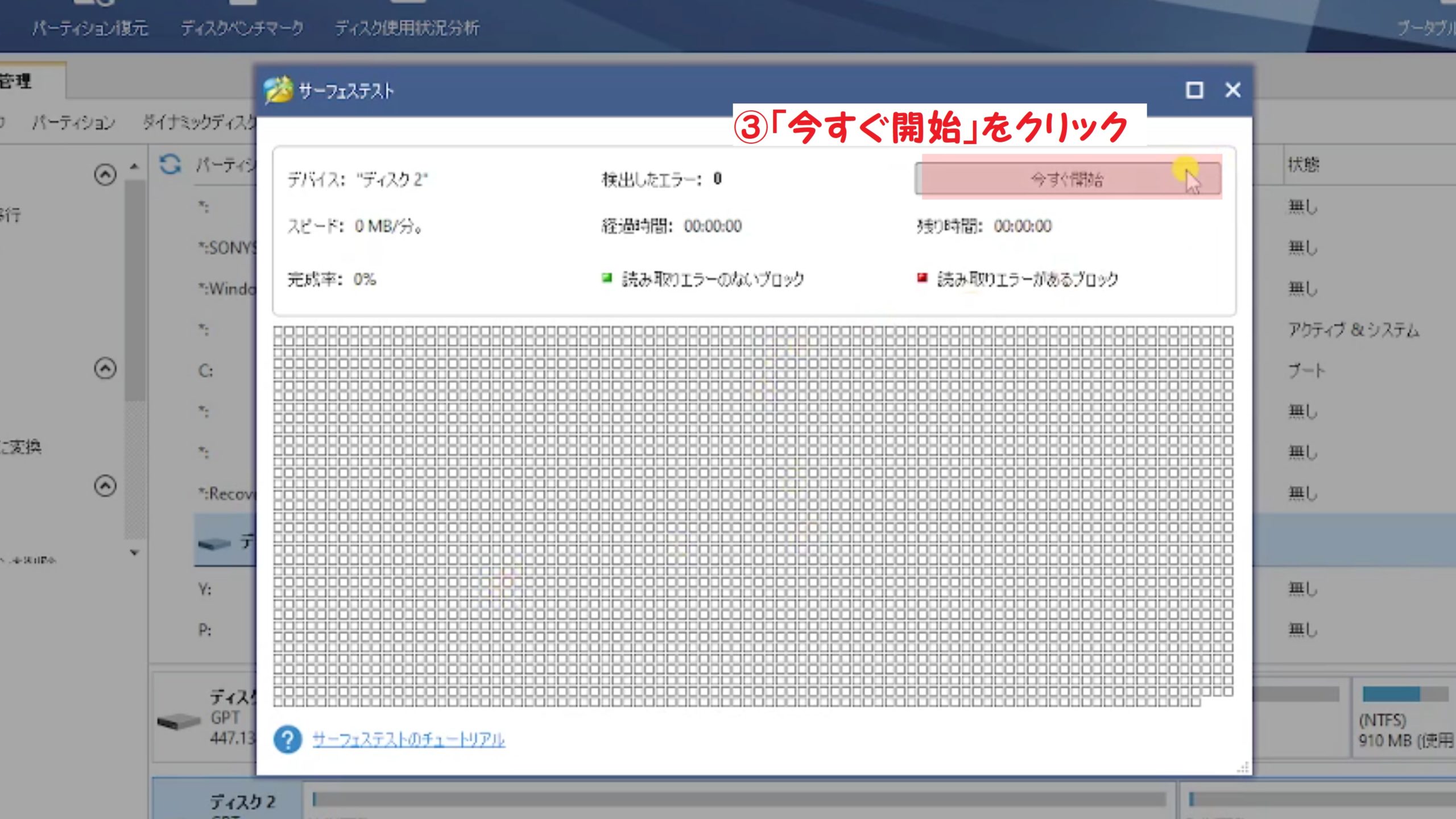
「今すぐ開始」をクリックするとサーフェステストが始まります。
正常だと緑、不良セクタだと赤になるみたいです。

このHDDは幸い全部正常でした。
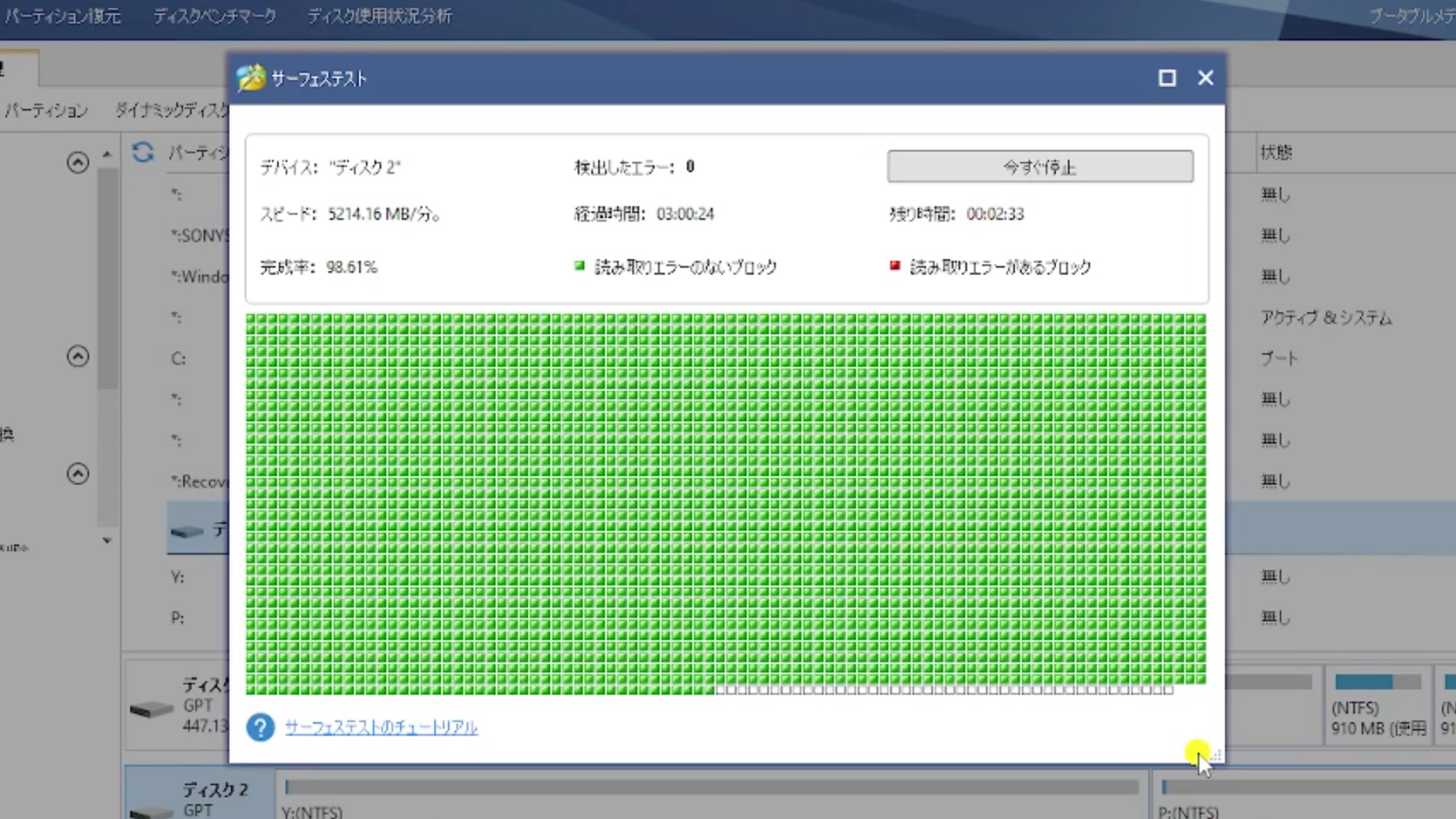
ちなみに、1TBのHDDで3時間かかりました。

容量にもよるとは思いますが、
夜寝る前とかにセットしておくのが良さそうです。
ファイルシステムチェック
次はこれ、「ファイルシステムチェック」。
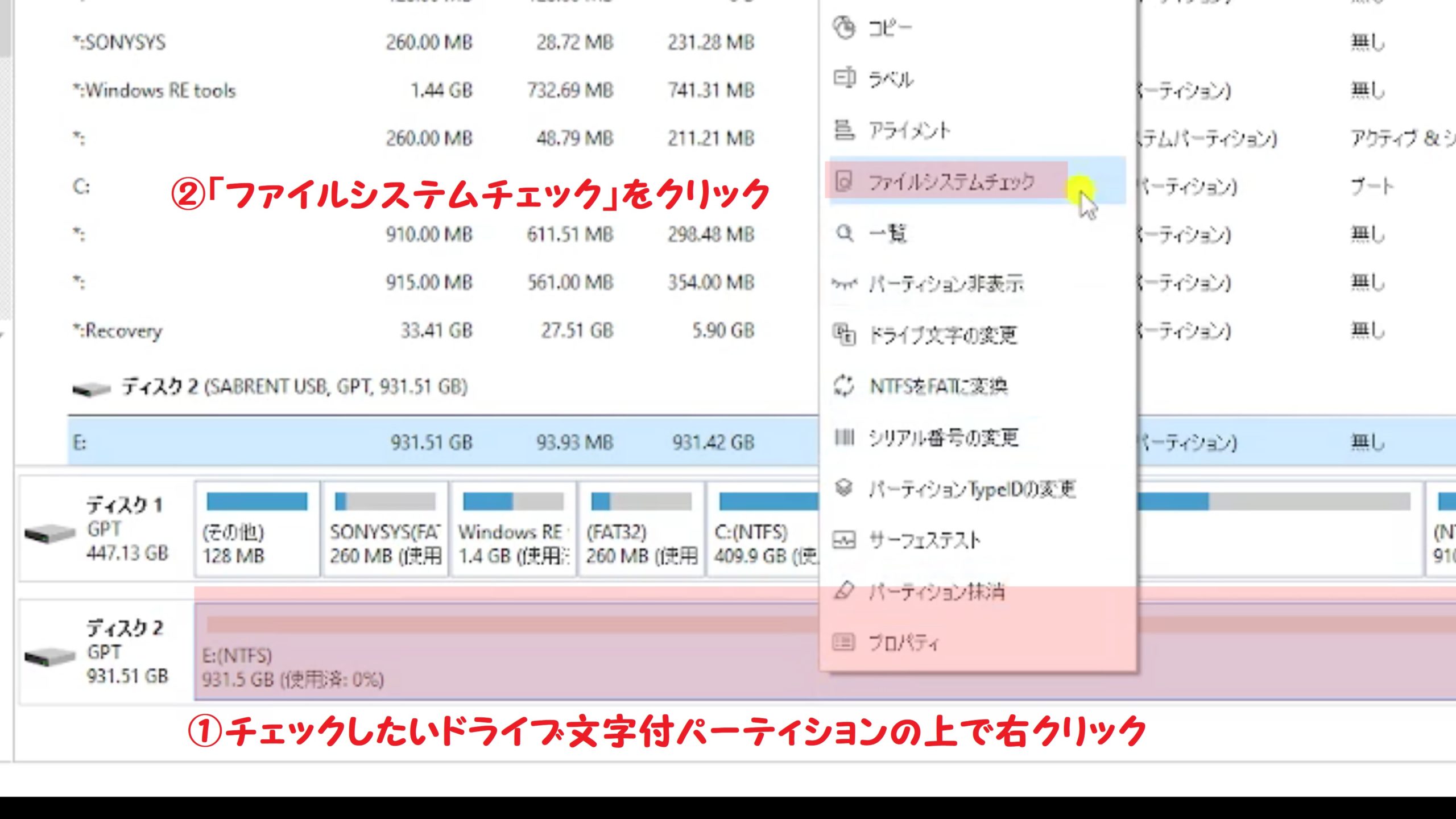
こちらはファイルシステムが壊れていないかのテストです。
サーフェステストとは違って、
ドライブ文字が付いているパーティションのチェックしかできません。
チェックしたいパーティションの上で右クリックし、「ファイルシステムチェック」をクリック。
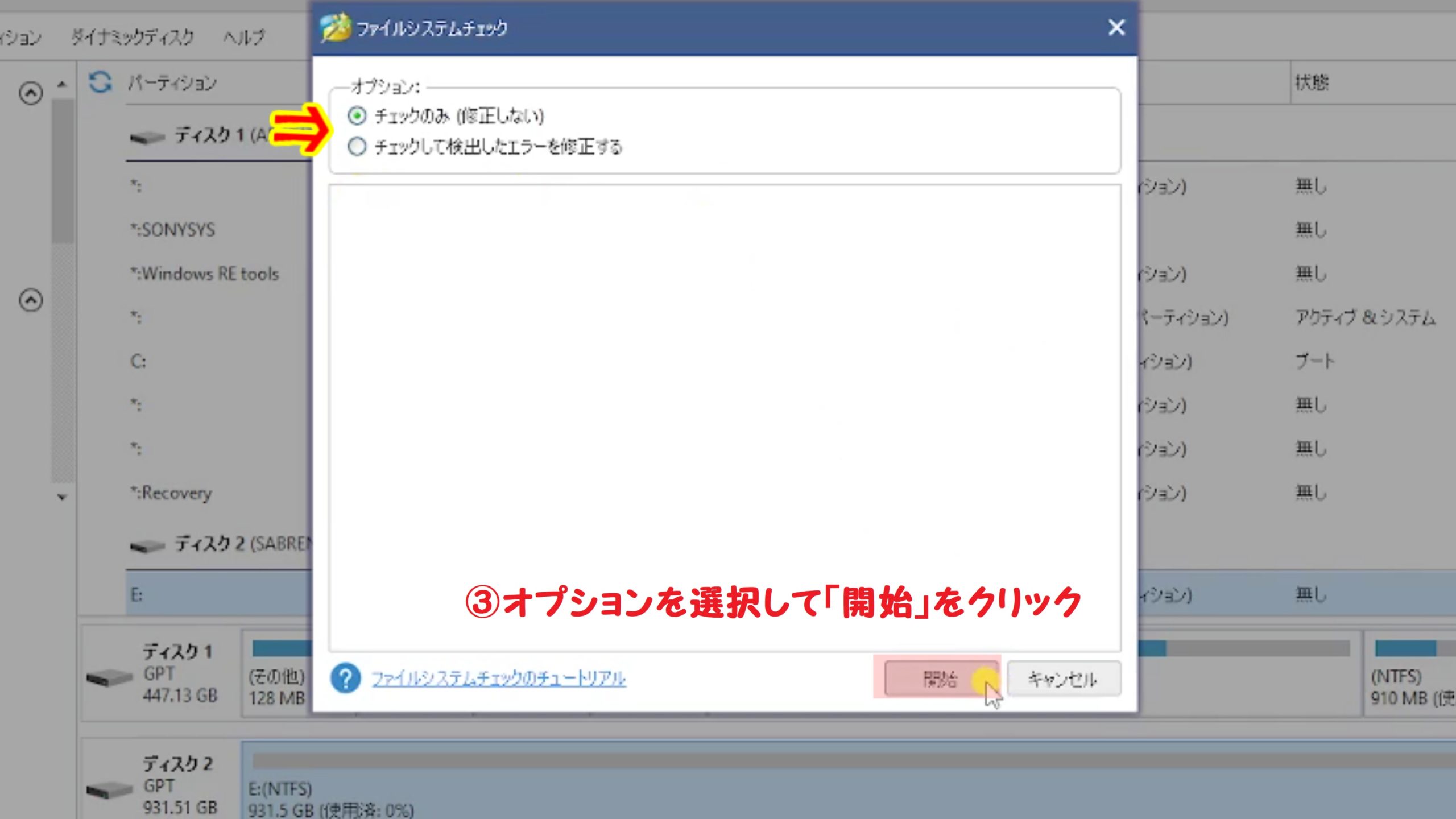
「チェックのみ(修正しない)」か、「チェックして検出したエラーを修正する」のどちらかにチェックを入れて「開始」をクリック。
こちらはサーフェステストと違ってすぐ終わりました。
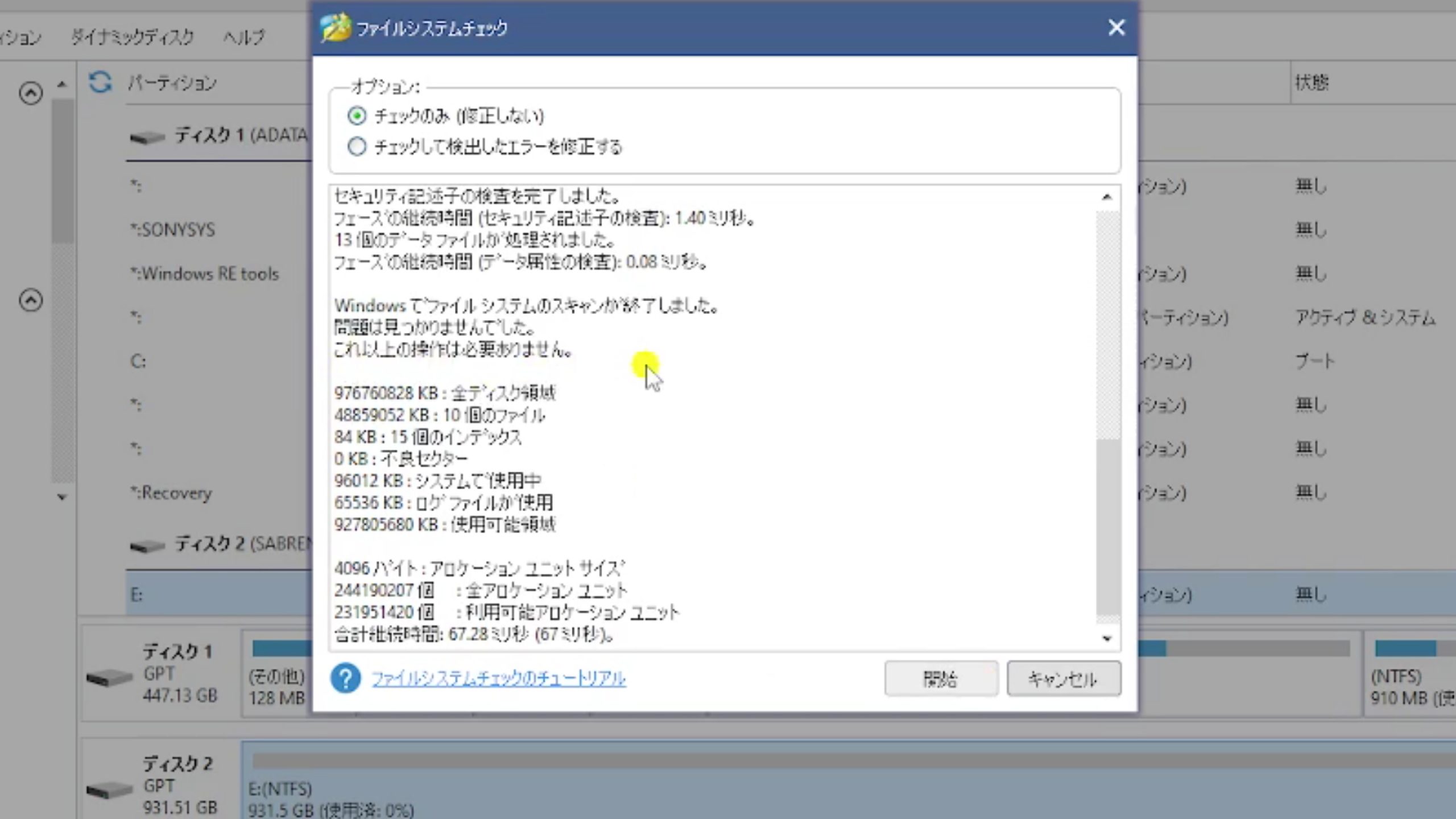
問題が見つかって修正するともっと時間がかかるのかもしれません。
とりあえずこのHDDは問題なさげで一安心。
まとめ
『「内蔵HDDを外付け化する方法」をツールを使って行うやり方』はここまでになります。
以前はツールを使わずにwindowsの機能だけでパーティションの削除と外付け化の設定を行いましたが、想像以上にこっちのほうが楽でした。
削除自体の手順も簡単でしたが、ツールを使わない場合、
コマンドプロンプトを開いて削除したあとに、ディスクの管理を開いて外付けHDD用の設定をするという手順がありました。
MiniTool Partition Wizardは、これ1つでパーティションの削除と外付け化の設定が完結できるので、あれこれ開かなくていいのは良かったです。
使い古したHDDを使いまわすことを考えると、HDDのチェック機能もありがたいですね。
直感的に操作できるのも簡単だし、誤操作防止の観点から見ても良いと思いました。
とはいえ誤操作は使う人次第なので、よく確認して操作しましょう。
あとは、色々な形式でフォーマットできるのも用途によっては便利なのではないでしょうか。
windows以外で使いたいのに動作しないという場合、
対応した形式でフォーマットし直してみましょう。
対応している形式についてはグーグル先生に聞いてみてくださいね。
前回の動画で操作が不安で実践できなかった、うまくいかなかった、古い機器で使う用にフォーマットしたい!というかたは是非試してみてはいかがでしょうか?
コメント