許可が出たので、前に家族共用として使っていたPCを分解してみました。
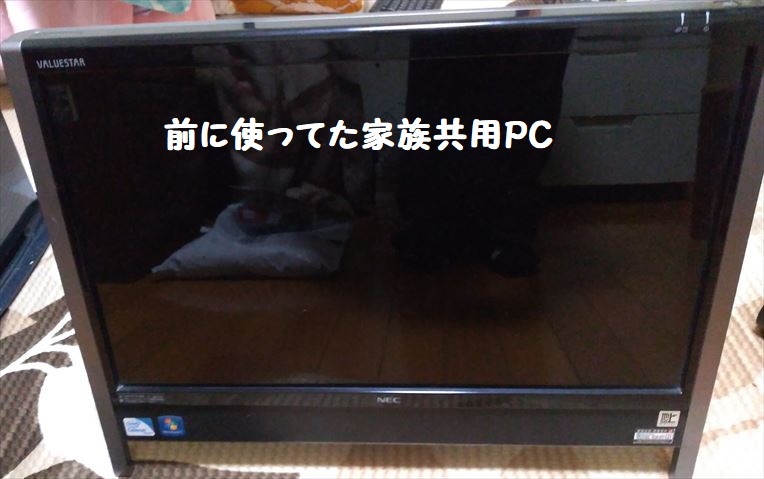
色々部品を取れたので活用しようと思っています。
今回は、取り出したハードディスクを外付けHDDとして再利用したので、
その手順を紹介します。
OSはwindows10です。
この記事ではwindows10の機能を使ってHDDのパーティションの削除・外付け化の手順を紹介していますが、ツールを使って行う方法もあります。
【Windows 11/10/8.1/8/7/Vista】対応となっていますので、他OSをご利用の方、難しい操作は不安という方はこちらをご覧ください。
外付け化するにあたって用意するもの
HDDの外付け化にあたって必要なものは、HDDとPCにつなぐケースです。
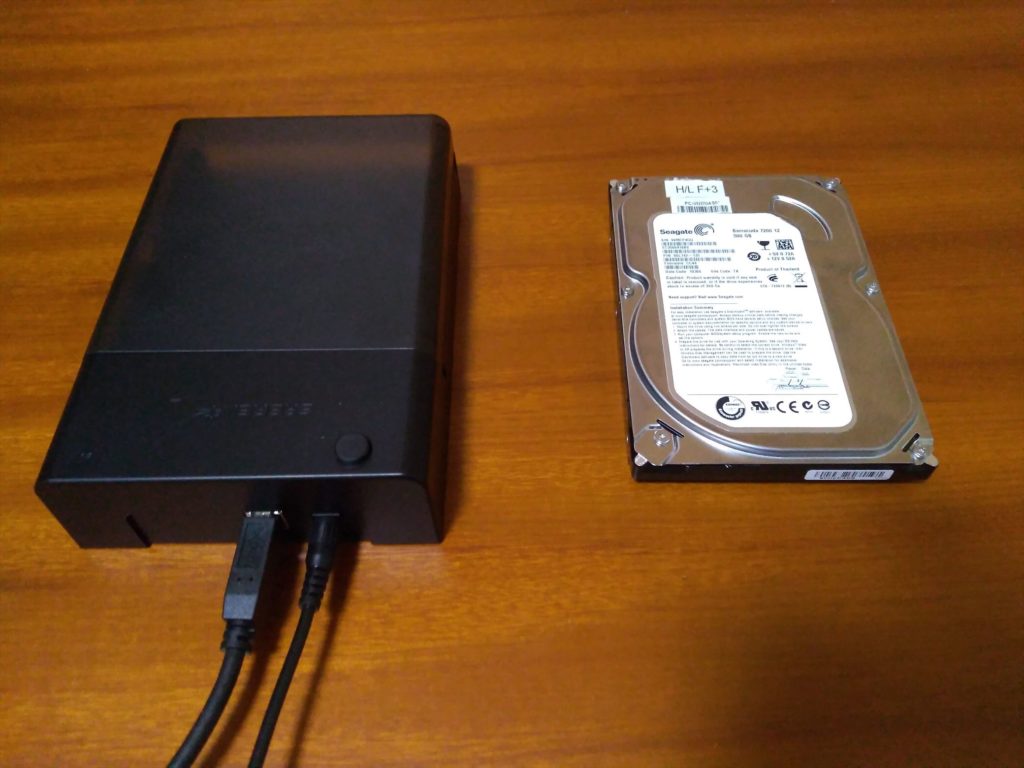
私の場合は、NECバリュースターから抜き出した3.5インチHDD(右)と、
Sabrent製のドッキングステーション(左)を用意しました。
HDD
当然ですがHDDが必要です。
今回は古いPCから抜き出して再利用という企画ですが、
内蔵用のHDDを新規に購入して用意してもOK。
私が用意したのは、SATA接続のSeagate製の3.5インチ・容量は500GBのHDDです。
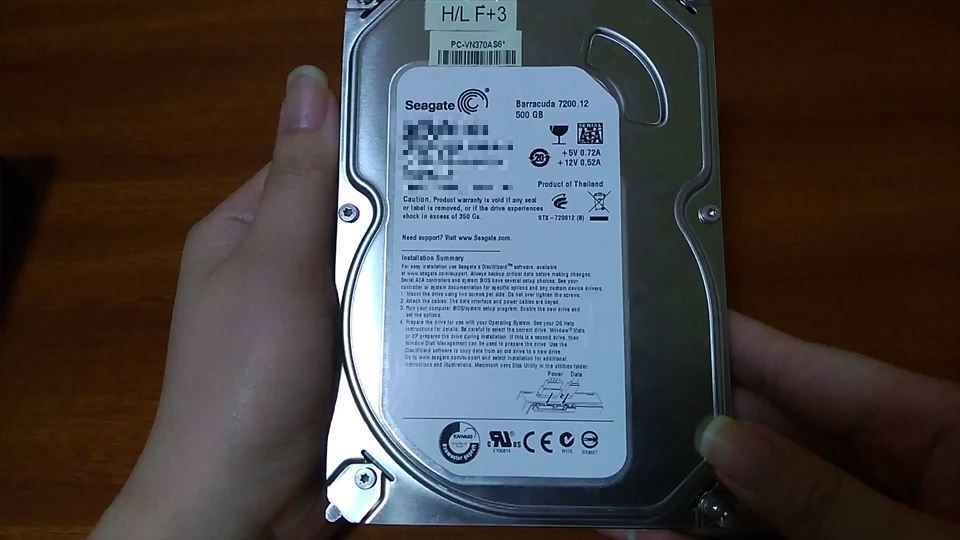
PC内蔵時代の使用頻度はそこまで高くなかったとは思うのですが、
10年使っていたので経年劣化には少し不安があります。
ケース
HDDをPCにつなぐにはケースが必要です。
接続規格・サイズ・対応OS・対応容量を確認して選びましょう。
私のHDDはSATA接続の3.5インチHDDなので、それに対応したものを選びました。
それがコチラ。
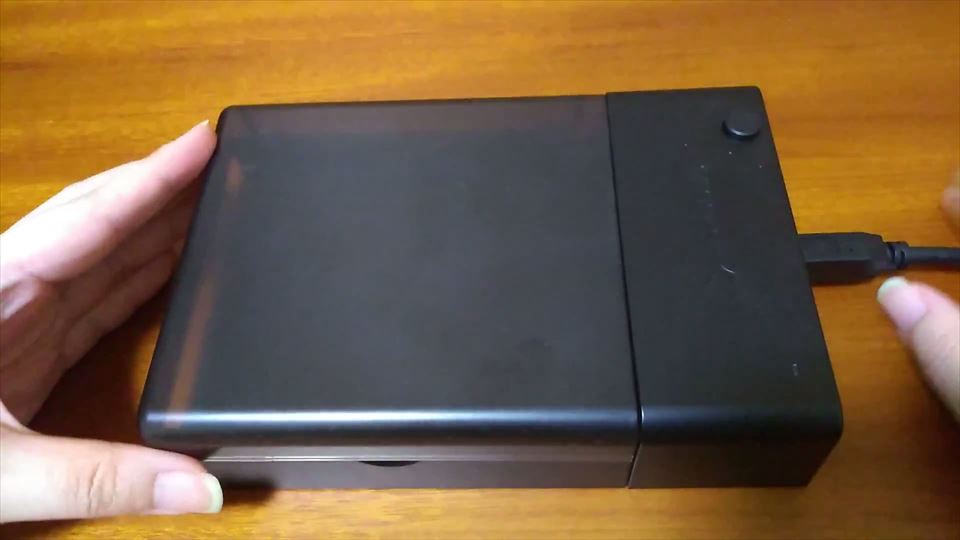
Sabrent製のドッキングステーション、
3.5インチと2.5インチ両対応のSATA接続のものになります。
⇒Sabrent USB 3.0 SATA HDDドッキングステーション (2.5 & 3.5インチHDD、SSD両対応) [UASPモード対応] (EC-DFLT-JP)をamazonで見る
このケースにした理由は、フタが閉まるのでホコリ避けになるかな?っていうのと、
メインPCのHDDをSSDに交換しようと思ってるので、2.5インチSSDもつなげるケースを確保しておこうと思って選びました。
給電式でUSB3.0対応ってことで動作が安定しそう。ってことで期待大です。

HDDのサイズに自信がなくても、両方対応してるケースなら安心。
SATAとIDEだけ間違わないようにしましょう。
SSDの場合は接続規格や形状が違うものもありますが、今回は割愛します。
ケースの選び方
- 接続規格⇒SATA、IDE
- サイズ⇒3.5インチ、2.5インチ
- OSが対応しているか
- 容量をサポートしているか
最低限これらを確認して選びましょう。
接続規格は、SATAとIDEがあります。
また、サイズも3.5インチと2.5インチに別れています。
間違ったサイズ・規格のHDDは物理的にケースと合いません。
あとは、OSが対応しているか、
大きい容量の場合はその容量をサポートしているかも確認しましょう。
ケースによって対応容量が決まっており、一定以上の容量になると認識しないことがあります。
1TB以下のものは気にしなくて良いと思いますが、
大きい容量のHDDを使う場合は商品ページやレビューで確認してから購入するのがおすすめです。
必要であればUSBの接続(2.0、3.0)も見ておきましょう。
PCとつなぐケースは、シンプルなケースタイプのものや簡易なケーブルタイプ、
HDDを突き刺して使うスタンドタイプなどいろいろあります。
好みのものを探してみましょう。

PCとHDDを接続する
必要なものが準備できたら、HDDをケースにセットし、PCとつなぎます。
私が用意したケースは、ドライバ不要なのでPCとつないで電源をつないでスイッチオンで使えます。
ドライバや設定が必要な場合はやっておきましょう。
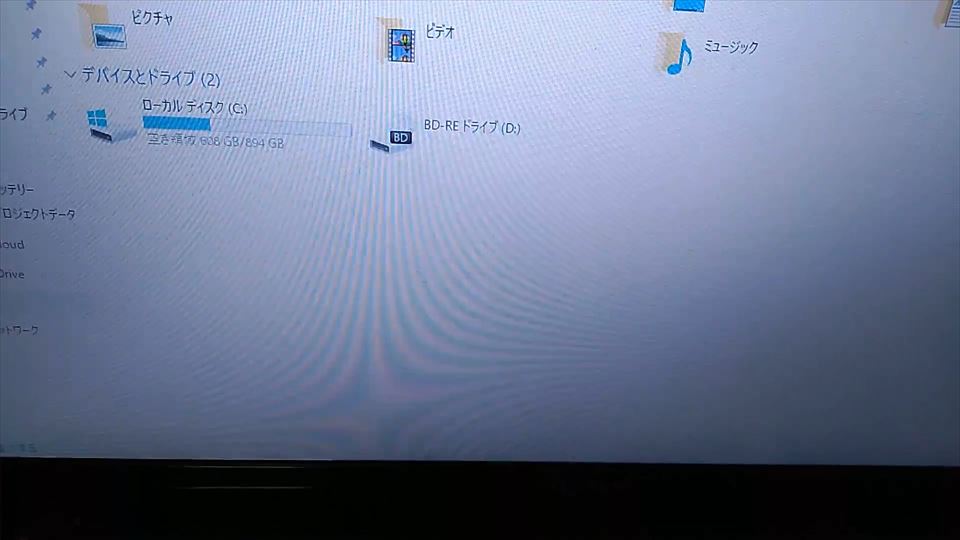
PCとつないだら、エクスプローラーでちゃんと認識してるか見てみましょう。
つなぐ前
つないだ後
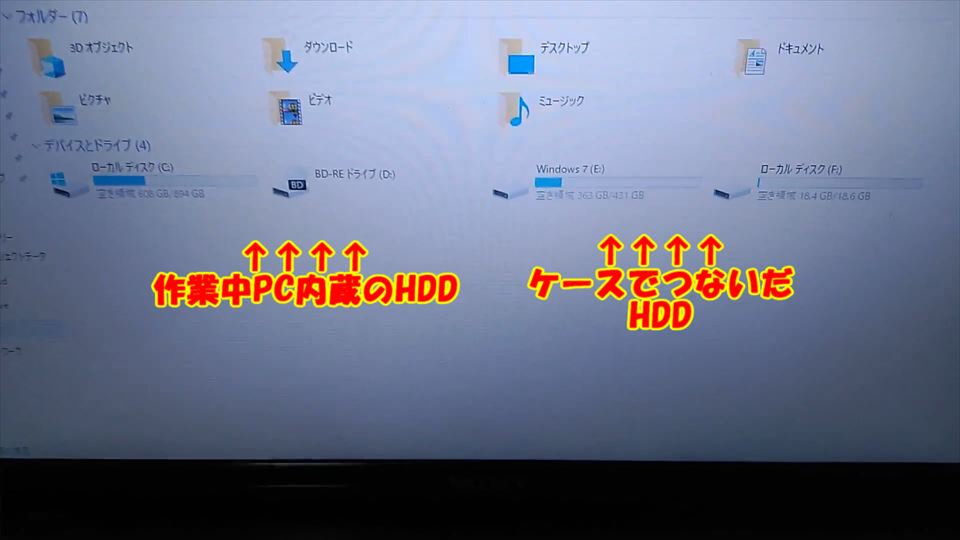
最初はドライブCとDだけでしたが、HDDとつなぐとEとFが増えました。
CとDが作業してるPC内蔵のHDDとブルーレイドライブ、
EとFが今ケースでつないだHDDになります。
このEとFのデータを初期化して、外付けHDDとして使えるようにします。
HDDの状態をチェックしてみる
作業に入る前に、HDDの健康状態をチェックしておきましょう。
使用するソフトはCrystalDiskInfoです。
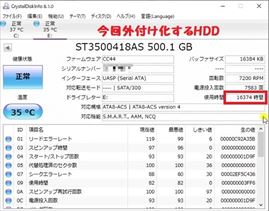
状態は正常ということで、とりあえずは一安心です。

しきい値とかの見方はちょっと分からないのでスルー汗
何か問題ありそうだったら教えてもらえると泣いて喜びます・・・!
使用時間は16000時間ちょっと。
10年使ってた割には思ってたほどは多くない気がします。
HDDの寿命の目安をネットで調べてみたのですが、
サイトによって1万時間とか3万時間とかばらつきがあってよくわかりませんでした。
1万時間ならアウトですが3万時間ならまだ余裕ですね。
メーカーや使用環境によっても変わってきそうなので仕方ないかもですが、
何とも言えない感じです・・・

メインPCのHDDは20000時間越えてても使えてるので、
これもまだ大丈夫かなと自己判断し、当初の予定通り使っていくことにしました。
削除するディスクを確認する
HDDを外付け化するには、入っているデータの消去が必要です。
まずは削除するディスクを確認します。
スタートボタンを右クリックし、「ディスクの管理」をクリックすると
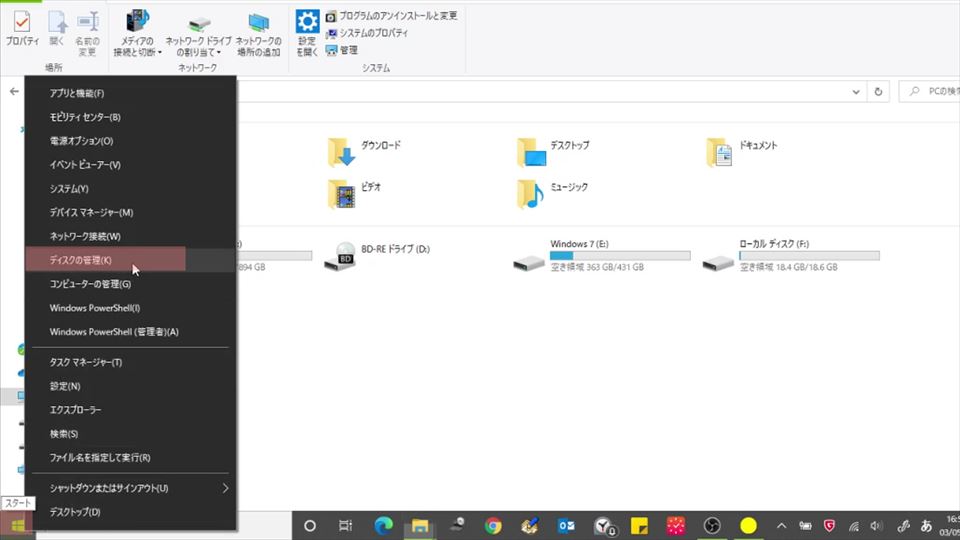
「ディスクの管理」画面が表示されます。
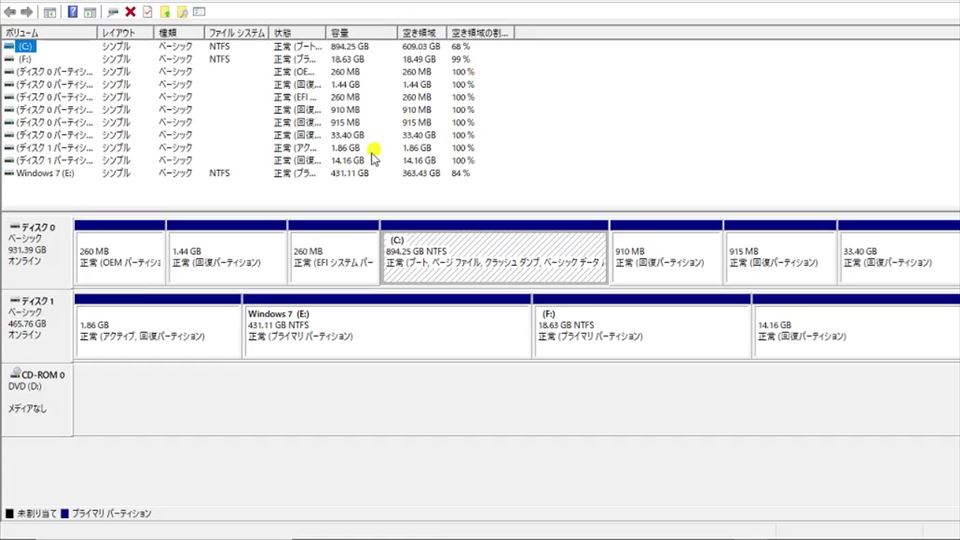
このPCは、「ディスク0」と「ディスク1」の2つのHDDにアクセスできる状態になっています。
「ディスク0」にはCドライブが確認できるので、こちらは作業中PCに内蔵されているHDDです。
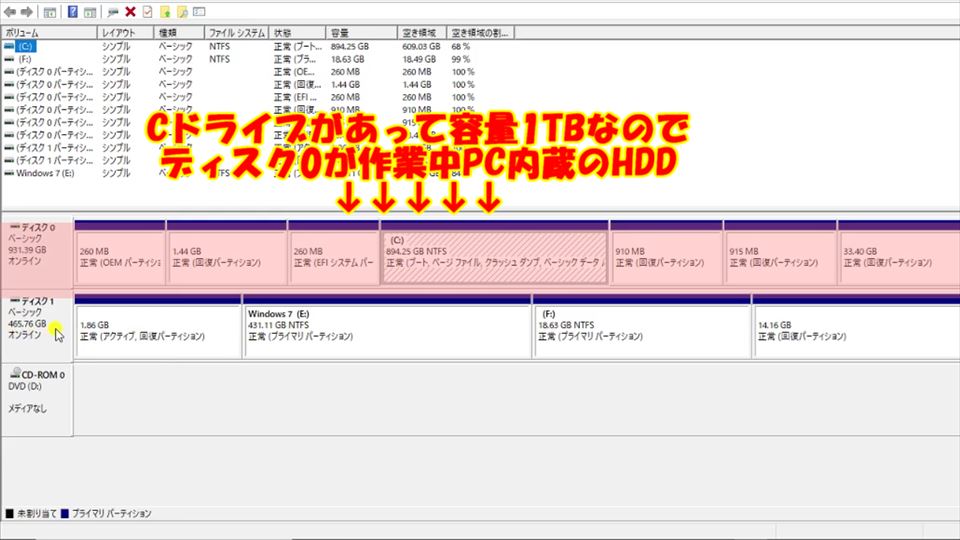
「ディスク1」には、先ほどエクスプローラーで確認した削除予定のE、Fがあるので、こちらがケースでつないでいるHDDです。
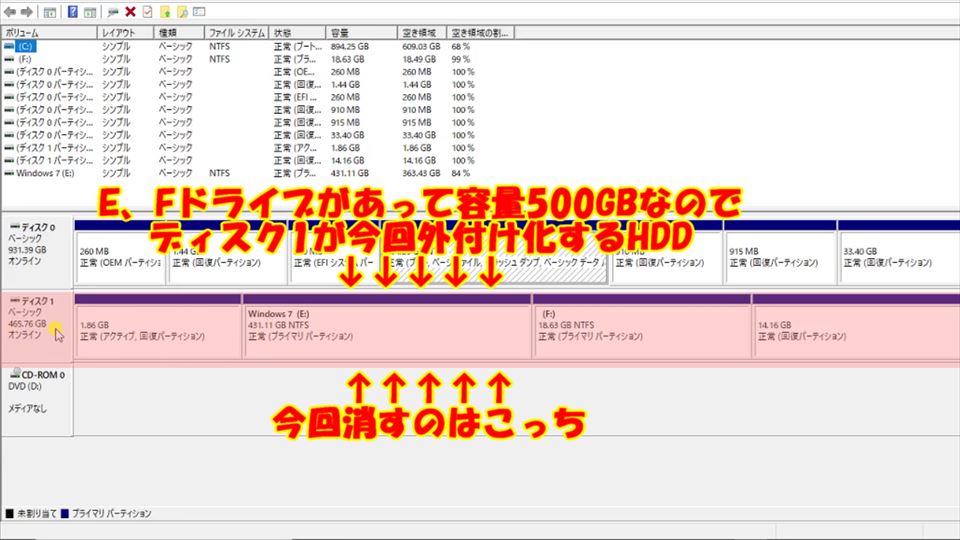
ということで、私の環境では、「ディスク0」が作業中のPC内蔵のHDD、
「ディスク1」が今回データを消して外付け化するHDDになります。
この数字は各自違うので、削除前によく確認して覚えておきましょう。
PCに複数のHDDが搭載されていたり、
USBメモリをつないでる場合は2,3,4ともっと増えて紛らわしいです。
HDDはともかく、USBメモリなどは外しておくと良いですね。
ここのHDDの容量が合ってるか、HDDをつないだ時に増えたアルファベットと同じかしっかり確認してから作業に入りましょう。
通常のパーティションを削除する方法
では、まずは通常のパーティションの削除をしてみましょう。
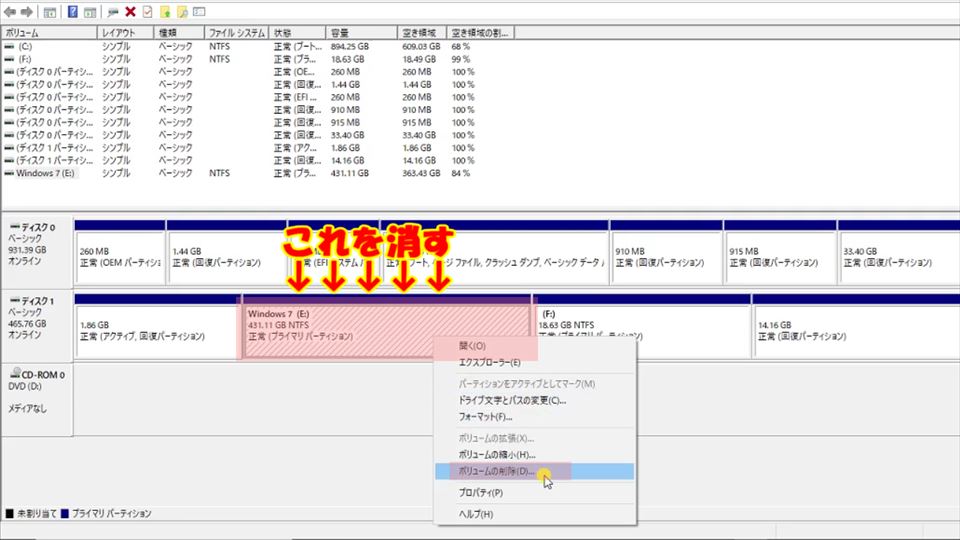
消したいパーティションの上で右クリックをし、「ボリュームの削除」をクリック
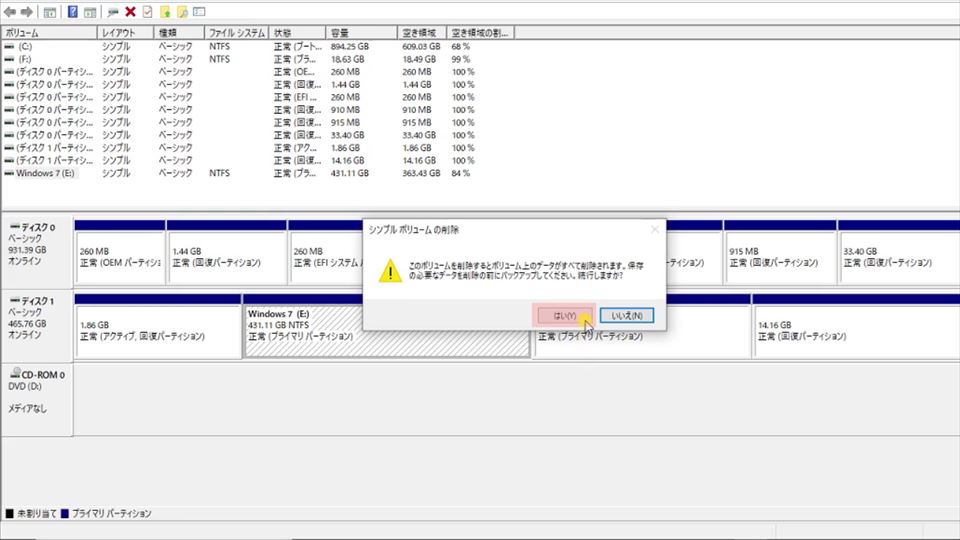
シンプルボリュームの削除の確認画面で「はい」をクリックすると・・・
データが削除され「未割り当て」となりました。
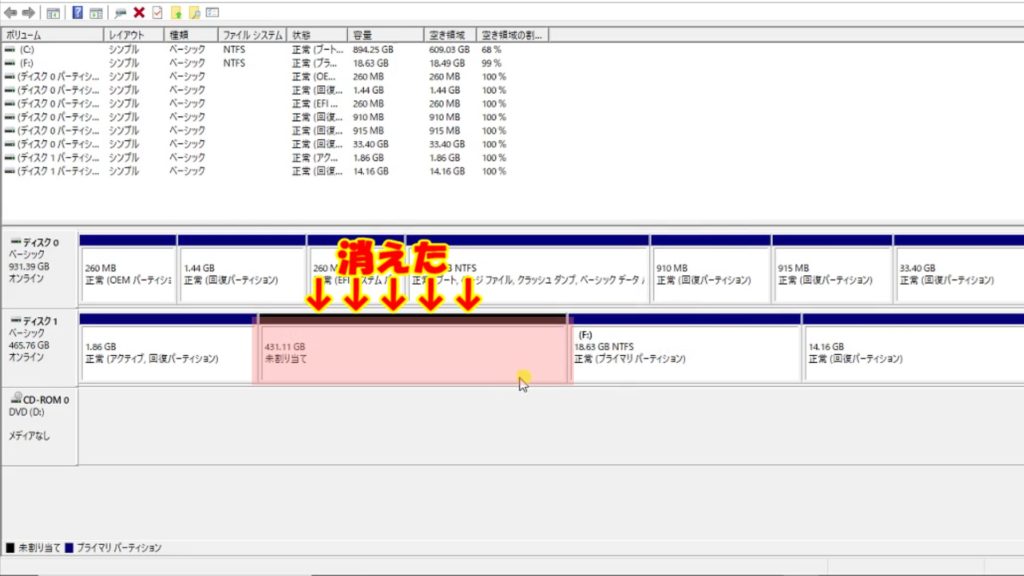
と、通常のパーティションであればこの方法で削除できるのですが、
一部のパーティションは右クリックしてもヘルプしかでずに削除できません・・・
ですが、外付けHDDとして使うには邪魔なだけなので、削除したいところ。
これらは普通の方法では削除できませんが、特別な手順を踏むことで削除することができます。
回復パーティションを削除する方法
回復パーティションを含む消せないパーティションを消すには、
「コマンドプロンプト」を操作する必要があります。
なお、ここで入力する文字はすべて半角英数字です。
まずはコマンドプロンプトを呼びだしてみましょう。
スタートボタンを右クリックし、ファイル名を指定して実行をクリック。
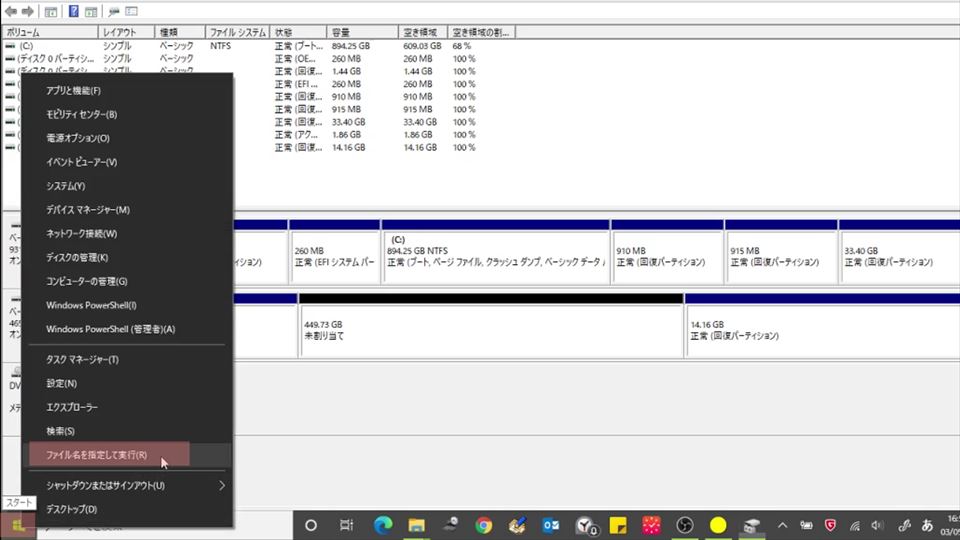
名前に「cmd」と入力し、OKをクリックすると、黒いウインドウが表示されます。
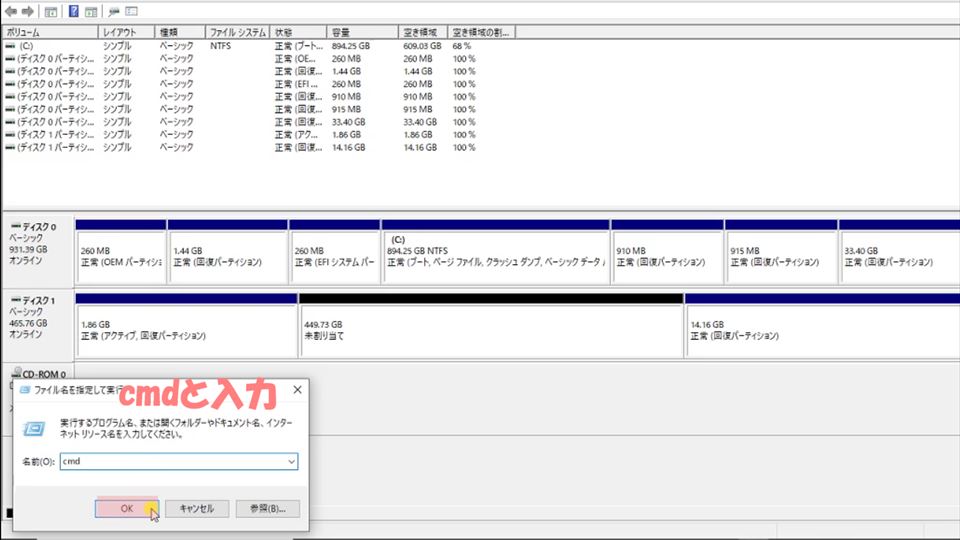
これがコマンドプロンプトですね。
ウインドウが開いたら、カーソルを動かさずに続けて「diskpart」と入力し、
ENTERボタンを押します。
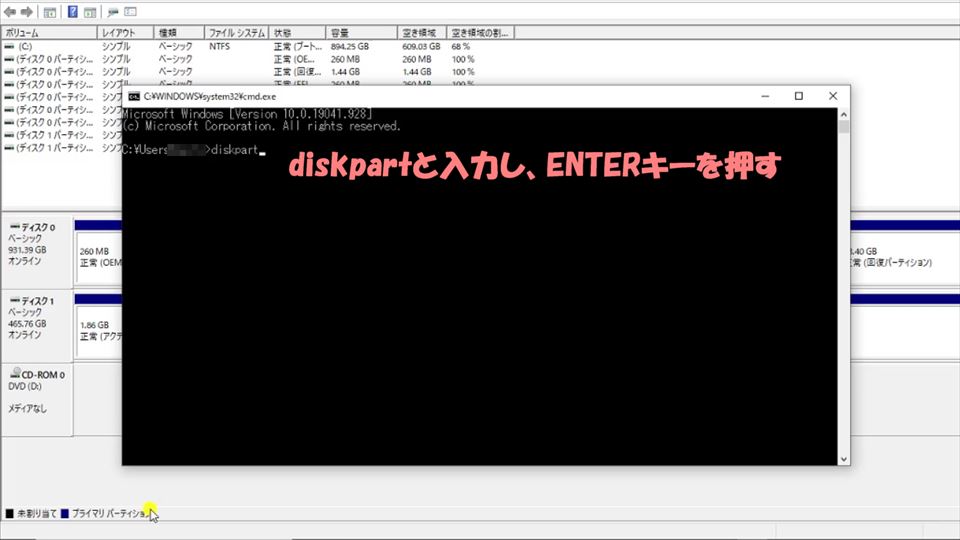
新しい画面が出ました。
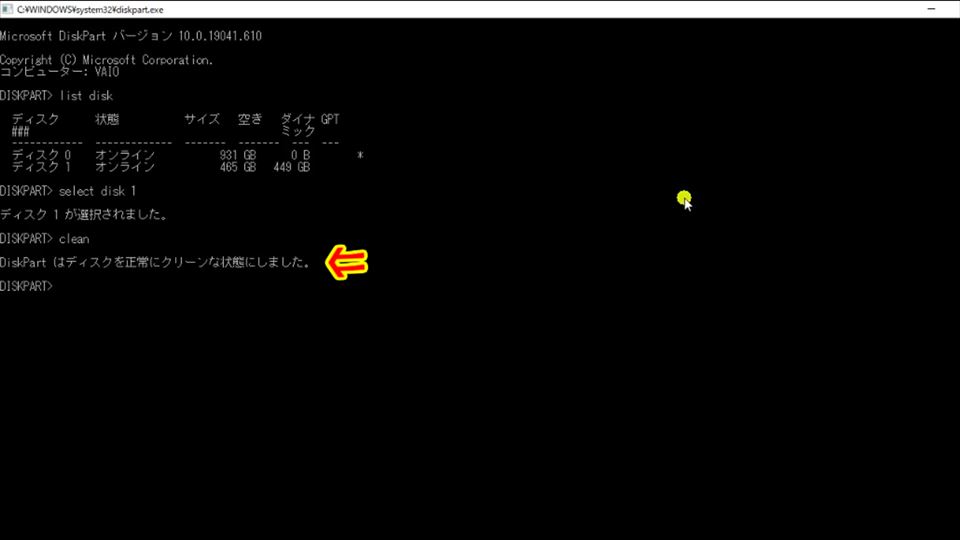
続けて「list disk」と入力。
(listとdiskの間には半角スペースが入ります)
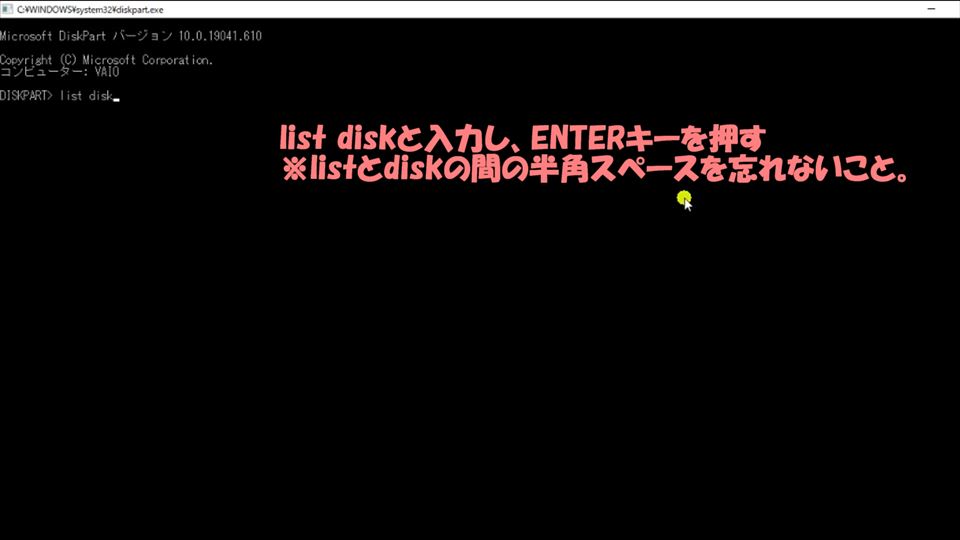
エンターキーを押すと、PCにつながっているHDDが表示されます。
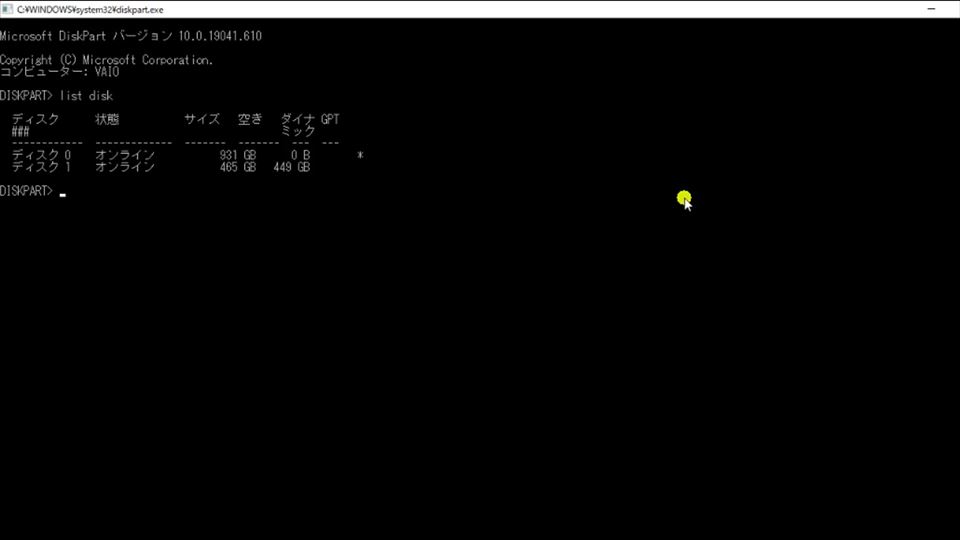
このディスク0、ディスク1は先ほどディスクの管理画面で見たものと同じです。
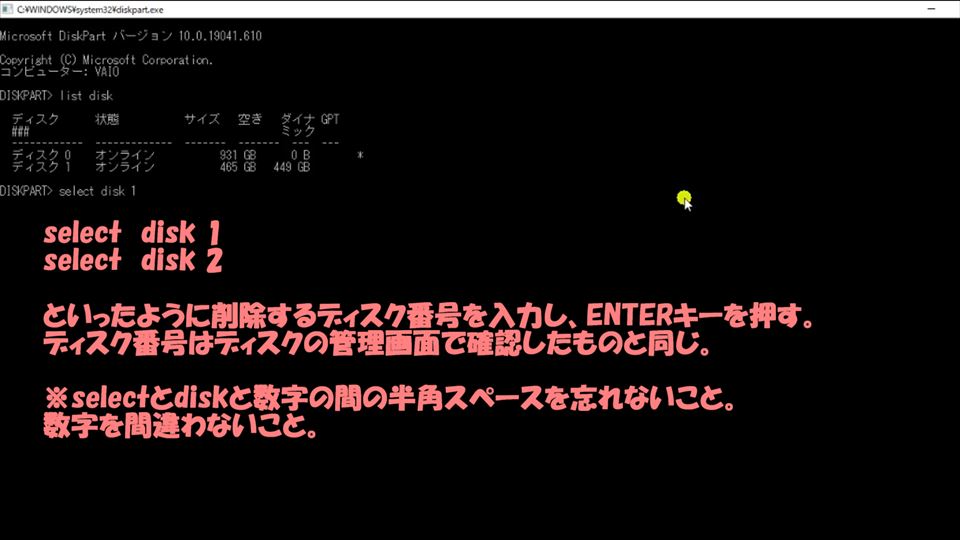
ここで「select disk (削除するディスク番号)」と入力します。
select disk 1、select disk 2 の要領です。
先ほど確認した通り、私の環境では「ディスク1」を削除するので、
「select disk 1」となります。
この数字はそれぞれの環境で違うので、必ず先ほど確認したディスク番号を入力してください。
しつこいようですが、間違えるとPCのデータが全部消えてしまいますので。
「select disk (削除するディスク番号)」を入力して
エンターキーを押すと、ディスクが選択されます。
削除するディスクを正しく指定していることを確認したら、「clean」と入力。
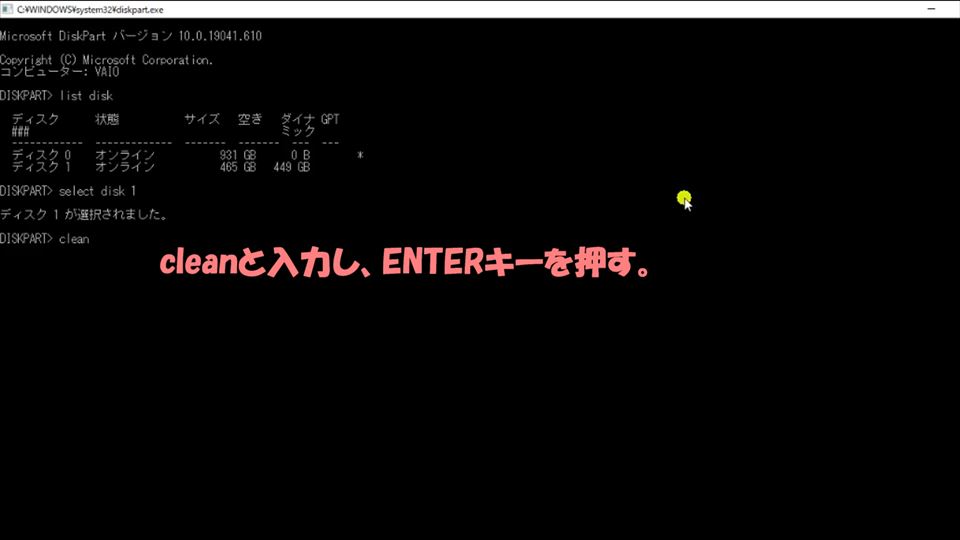
エンターキーを押すと、「ディスクを正常にクリーンな状態にしました」と表示されて
回復パーティションの削除が完了します。
コマンドプロンプトを閉じてディスクの管理画面に戻ると・・・
ディスク1の回復パーティションが削除され、ディスク1全体が「未割り当て」となっています。
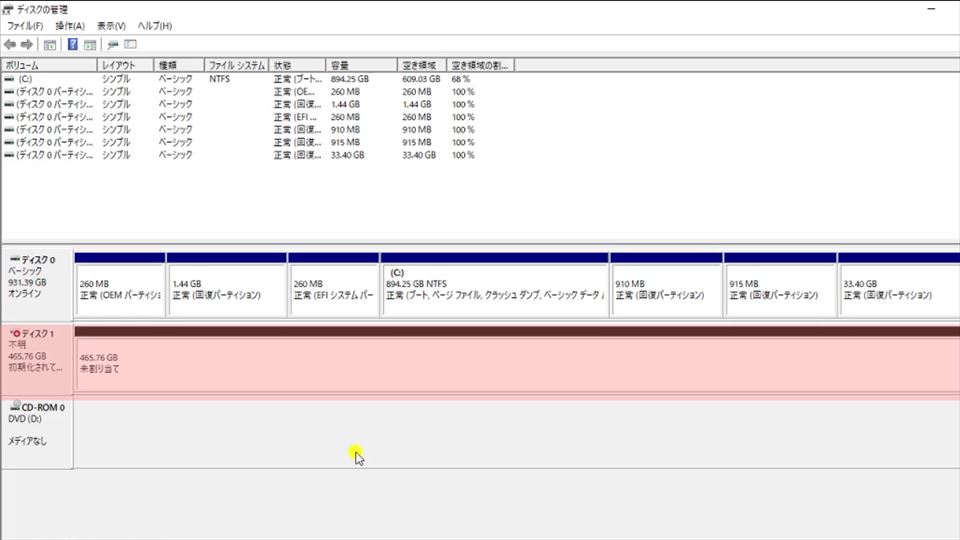
無事に削除が完了したようです。
ディスクの初期化をする
「不明」となっていてこのままでは使えないので、HDDを使えるようにしていきます。
削除したディスクの左部分にカーソルを合わせて右クリックし、
「ディスクの初期化」をクリック。
すると、パーティションスタイルのMBRとGPTの選択画面が出ます。
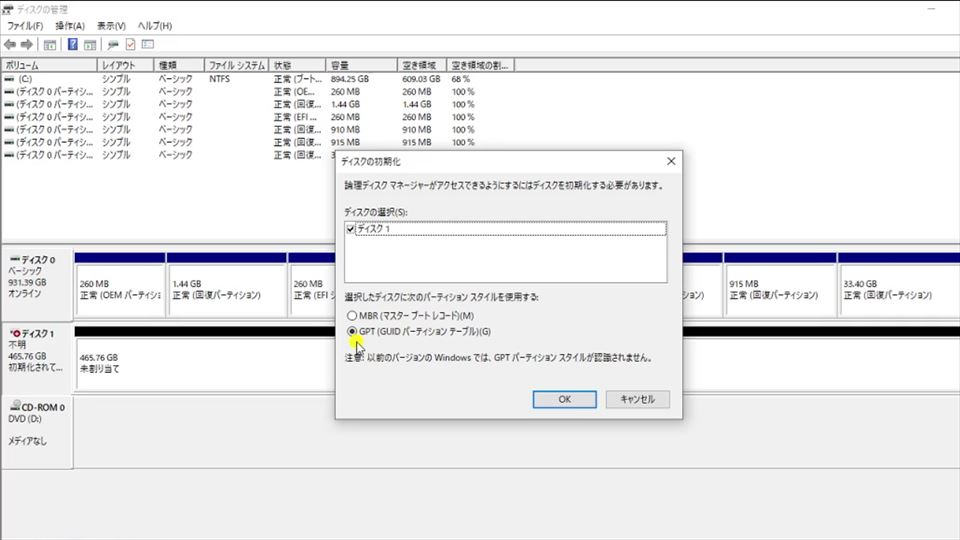
MBRとGPTの違いは?
MBRはwindowsXP以前の古いPCでも使えるというメリットがありますが、
使えるディスクのサイズとパーティションの分割に制限があります。
GPTであれば制限は少ないものの、古いPCには対応していません。
ディスクは2TBまでしか使えない
パーティションの分割は4つまでの制限アリ
GPT⇒2TB以上でも使える
パーティションは128個まで分割可
ただし、古いPCには非対応
windowsXP以前のOSで使う場合以外は、GPTを選べば問題ないでしょう。
今普通に使われてるwindows10ならGPTを選べばOK。
ということでGPTを選択してOKをクリック。
すると、「不明」と表示されていたのが「ベーシック」となりました。
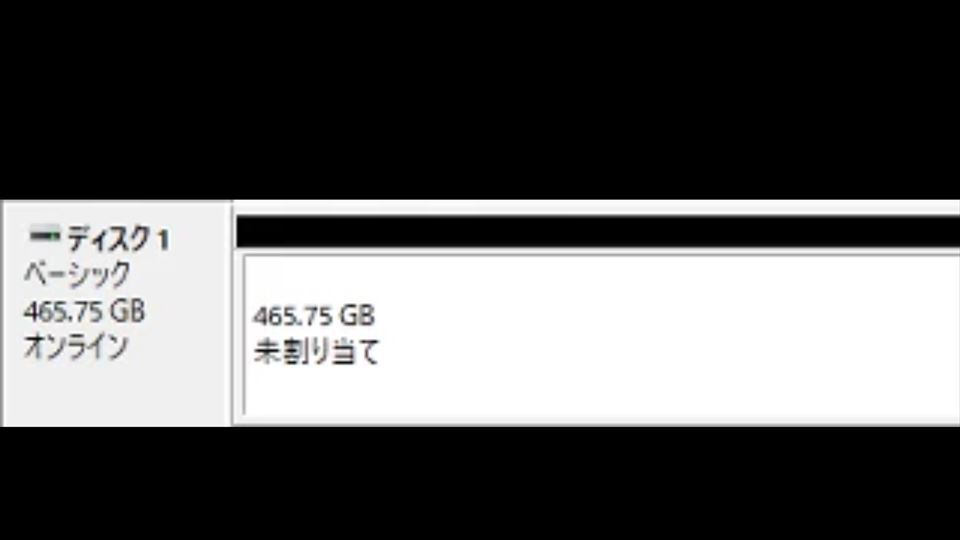
ディスクのフォーマットをする
最後に、HDDをフォーマットしていきましょう。
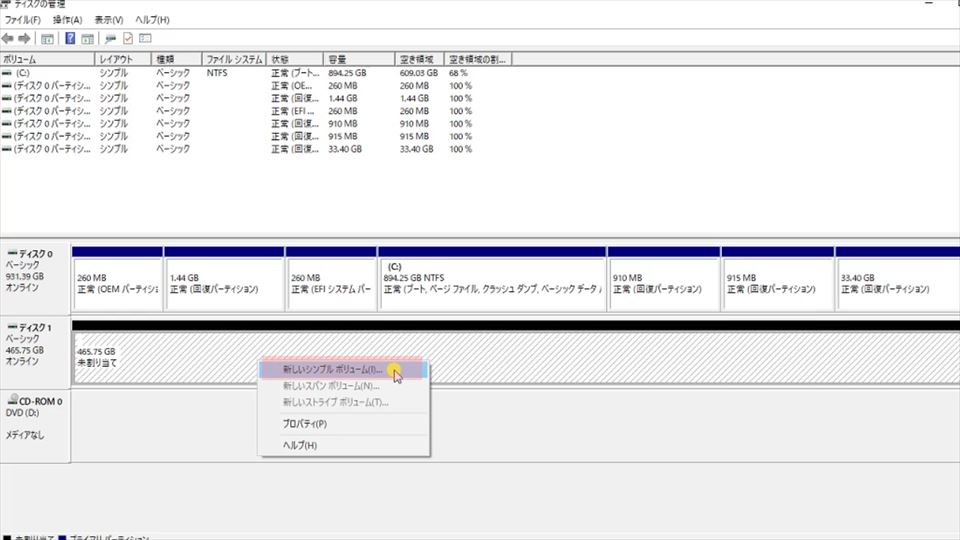
未割り当て部分にカーソルを合わせて右クリックし、「新しいシンプルボリューム」をクリック。
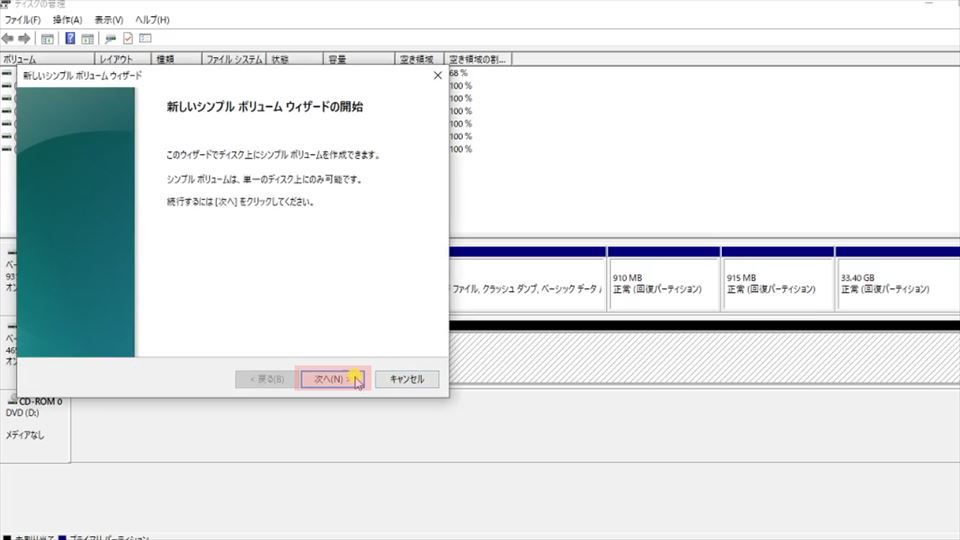
「次へ」をクリック。
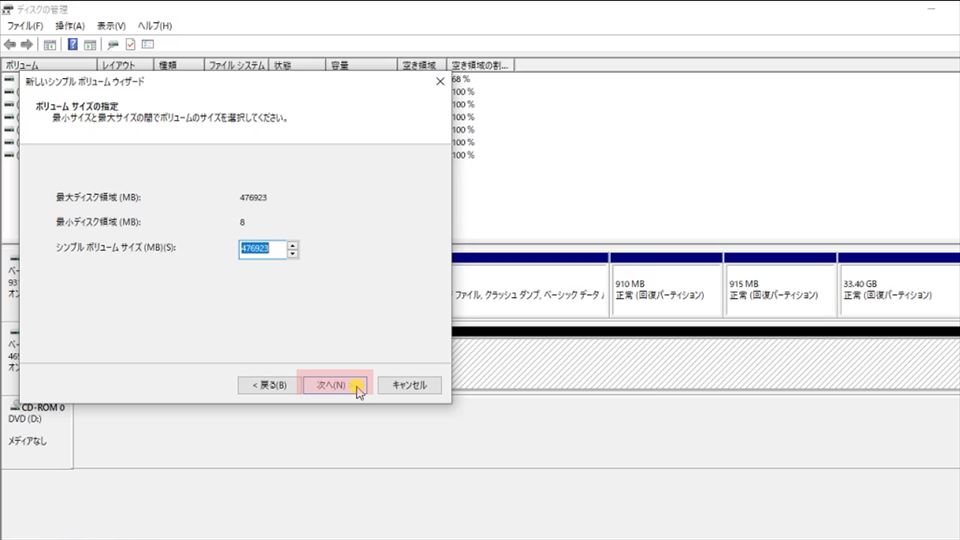
今回は1つのパーティションでやっていくので、そのまま「次へ」をクリックしましょう。
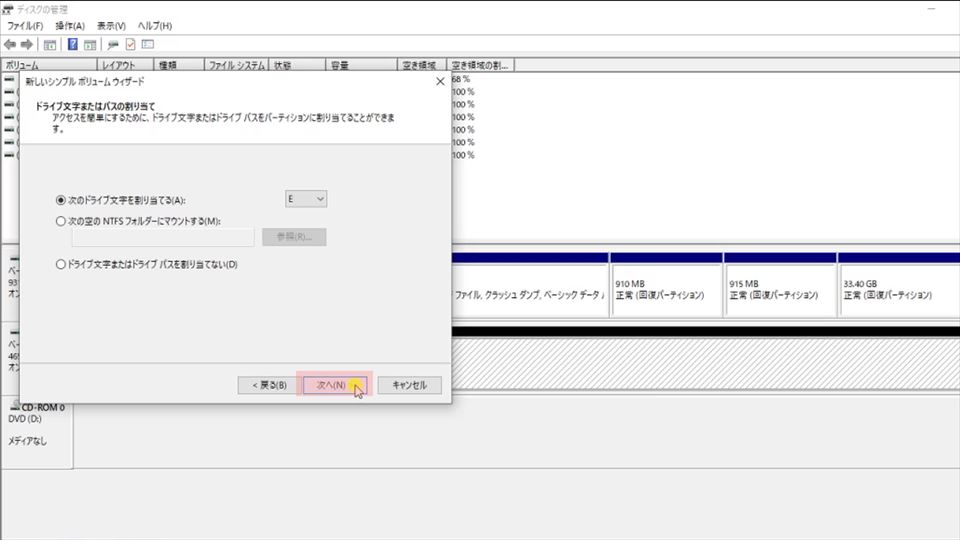
「次のドライブ文字を割り当てる」で好きなドライブ文字を選べます。
こだわりがなければそのまま進めてOKです。
私はEのままで運用するのでこのまま「次へ」をクリック。
windowsPCで使う場合、「NTFS」を選び、「次へ」をクリックし、「完了」をクリック。
NTFSとexFATの違いは?
主なフォーマット形式の違いはこんな感じです。
NTFS⇒windows2000以降のwindowsPCで使える
exFAT⇒windows以外の機器でも使える。古い機器には対応していない。
容量制限なし。以前から広く使われているFAT32の上位互換。
windowsもexFATに対応してるならexFATでいいんじゃ?と思うかもしれませんが、FAT系はファイルが壊れやすいというデメリットもあります。
windowsでしか使わないのであれば、NTFSがベストです。
古い機器で使いたい場合はどうするの?ってところですが、
実はwindows10、11の機能では古い機器に対応したフォーマットはできません。
無料ツールでフォーマットできるので、必要な方はMiniTool Partition Wizardの紹介記事を見てみてくださいね。
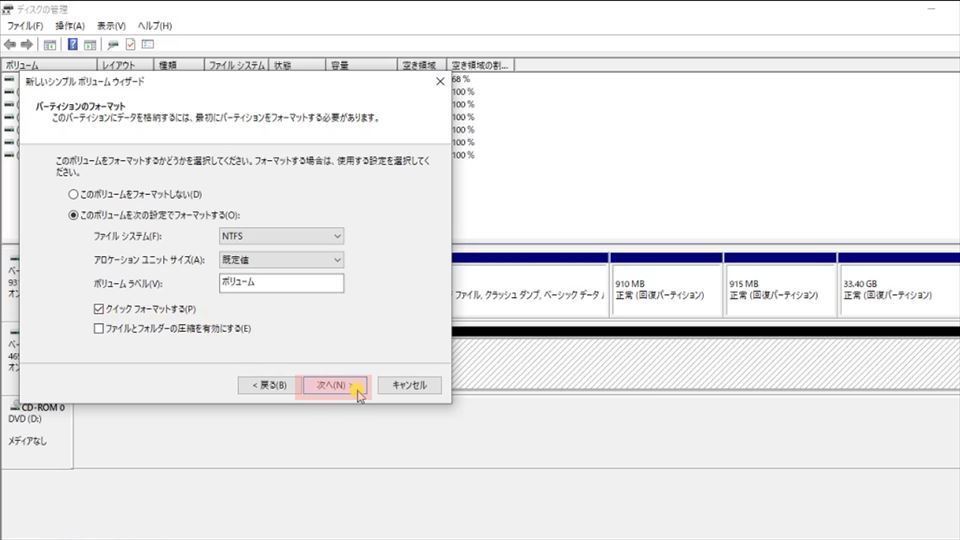
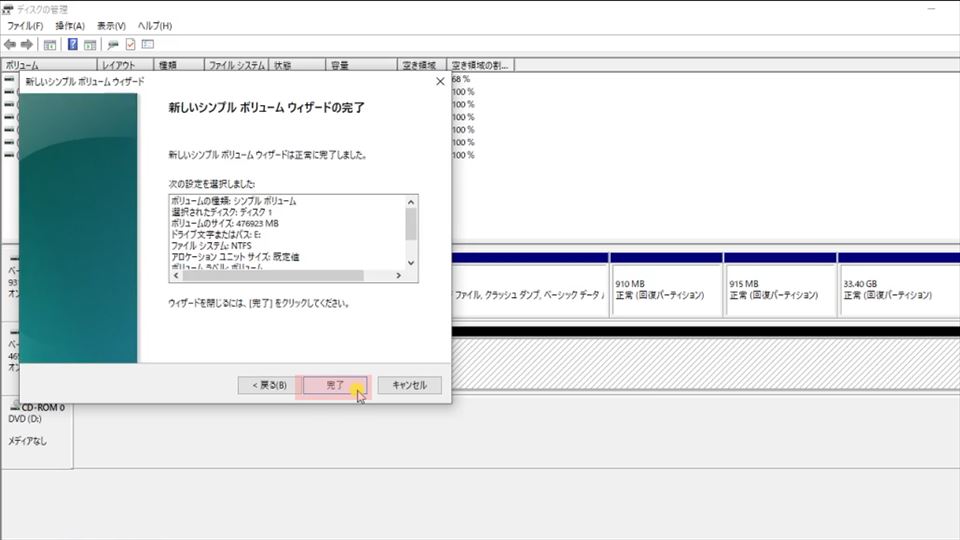
するとフォーマットが始まります。
フォーマットが終わると、「未割り当て」だったものが「ボリュームE・正常」と表示されました。
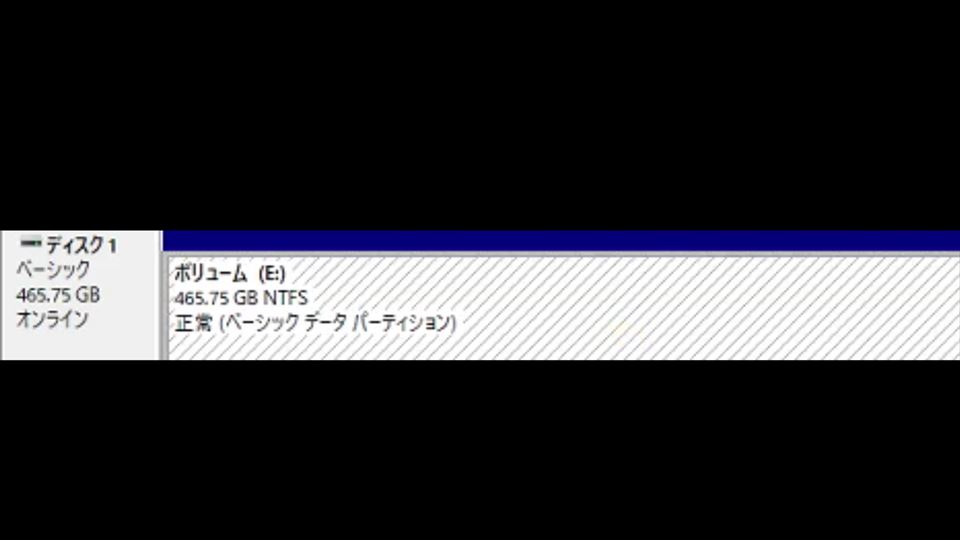
これでフォーマットが完了し、外付けHDDとして使えるようになりました。
エクスプローラーで確認してみると、ボリュームEのディスクが無事に認識されています。
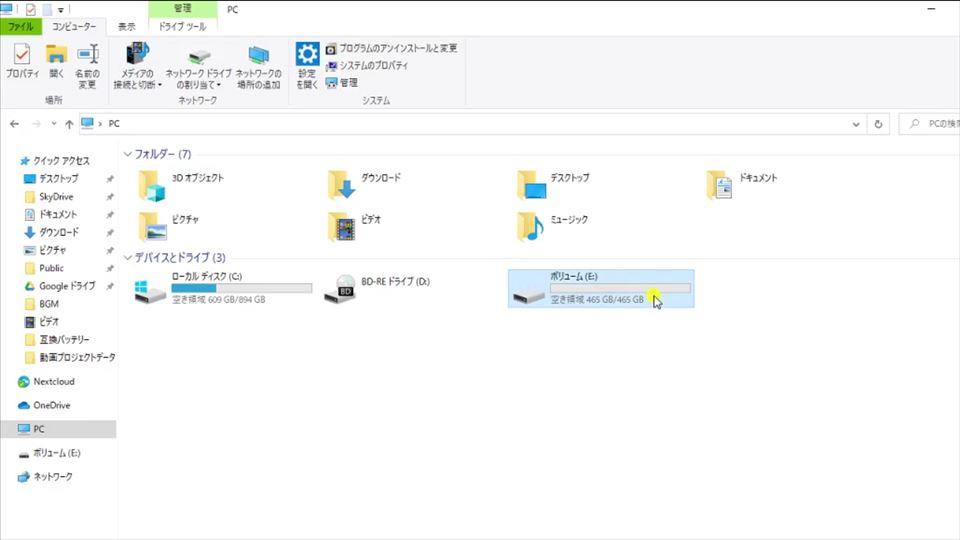
外付けHDDを動作確認してみた
フォーマットしたので当然中身は空ですね。
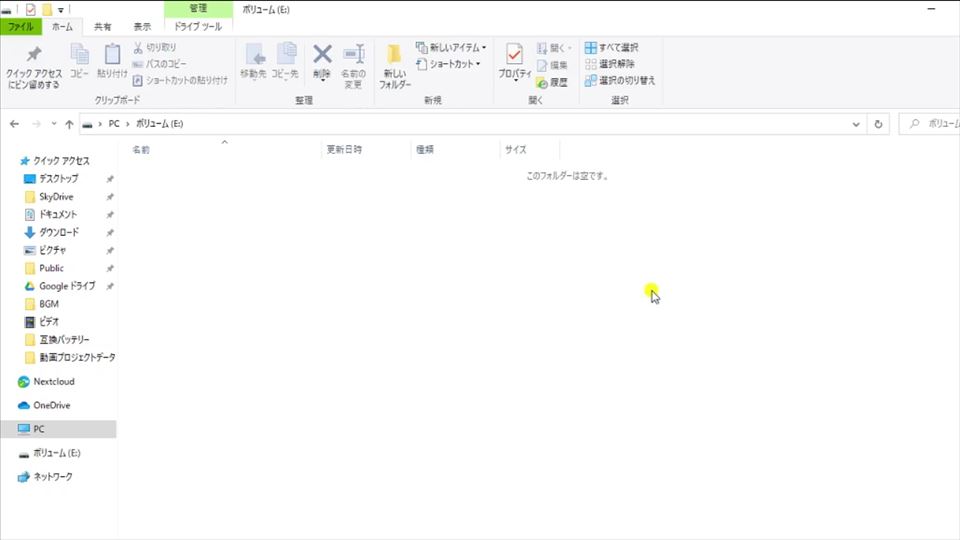
ちゃんと使えるのか、試しに色々入れてみましょう。
画像や動画をいくつか入れてプロバティを確認すると、ちゃんと使用領域が増えました。
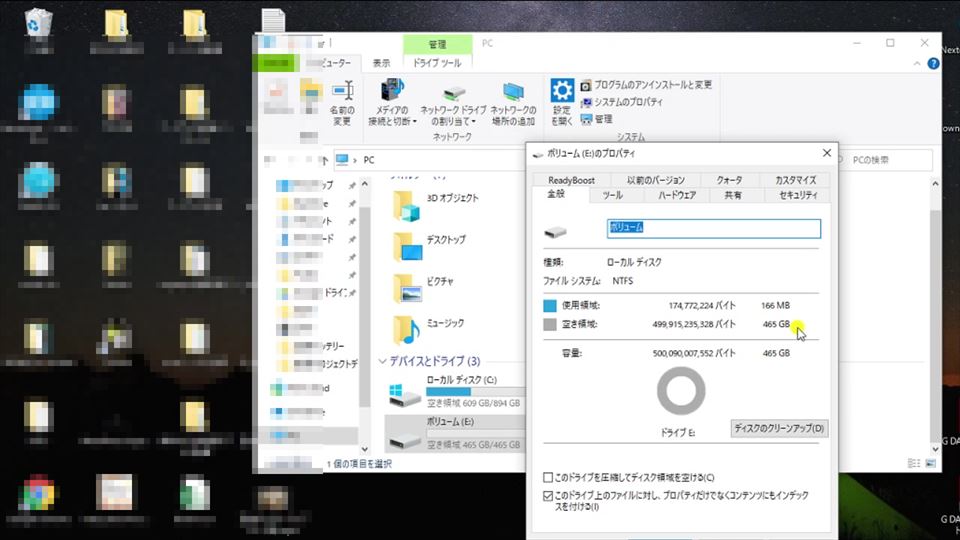
ファイルも開けます。ちゃんと保存できているようです。
試しに、約13GBの複数の動画ファイルを入れてみたところで問題発生。
USB3.0のポートでコピーしようとして途中でエラーが出て止まってしまいましたOTL
HDDのせいなのかケースのせいなのかPCのせいなのか相性問題かは分かりませんが、
USB2.0のポートでつなぎなおしたら無事コピーできました。
USB2.0で、13GBのファイルのコピーに8分30秒かかりました。
2.0とはいえ、極端に遅くて使えない!といったことはありませんでした。
この後何回かUSB3.0でチャレンジしたのですが、
容量が大きかったりファイル数が多かったりすると失敗することがありました。
ちょっと残念ですが、2.0で使っていこうと思います。
まとめ
今回はPCから抜き出したHDDを外付け化してみました。
使用するHDDに対応したケースを選んで、
削除するディスクを間違わなければそんなに苦戦しないと思います。
手順自体はそこまで複雑ではなかったのですが、
PCのほうのデータを消したらと思うと怖いですね。
データの削除はよく確認しましょう。
古いパーツなのでいつ寿命が来るのかも不安ではありますが、
500GBの外付けHDDが手に入ったのは嬉しいです。
HDDの状態に注意しながら使っていきたいと思います。
皆さんも余っているHDDがあれば活用してみてはいかがでしょうか。
コメント
できました
ありがとうございます!!!
とても分かりやすかったです!ありがとうございました♪(^-^)